
发布时间:2026/10/17 14:04:23作者:本站整理阅读:0次
最近好几个朋友问我,说在家想连公司电脑拿个文件,或者放假回老家想帮爸妈收拾一下卡顿的电脑,有没有啥简单好用的远程控制工具。我一般直接甩他们一句:装个todeskAPP就行。但问题来了,不少人下完打开就懵了,界面上一堆按钮不知道点哪个。所以今天咱就唠点实在的,把ToDesk远程控制APP从下载到实际用起来的整个流程,掰开揉碎讲一遍。不管你是用手机控电脑,还是电脑控电脑,跟着走一遍基本就通了。
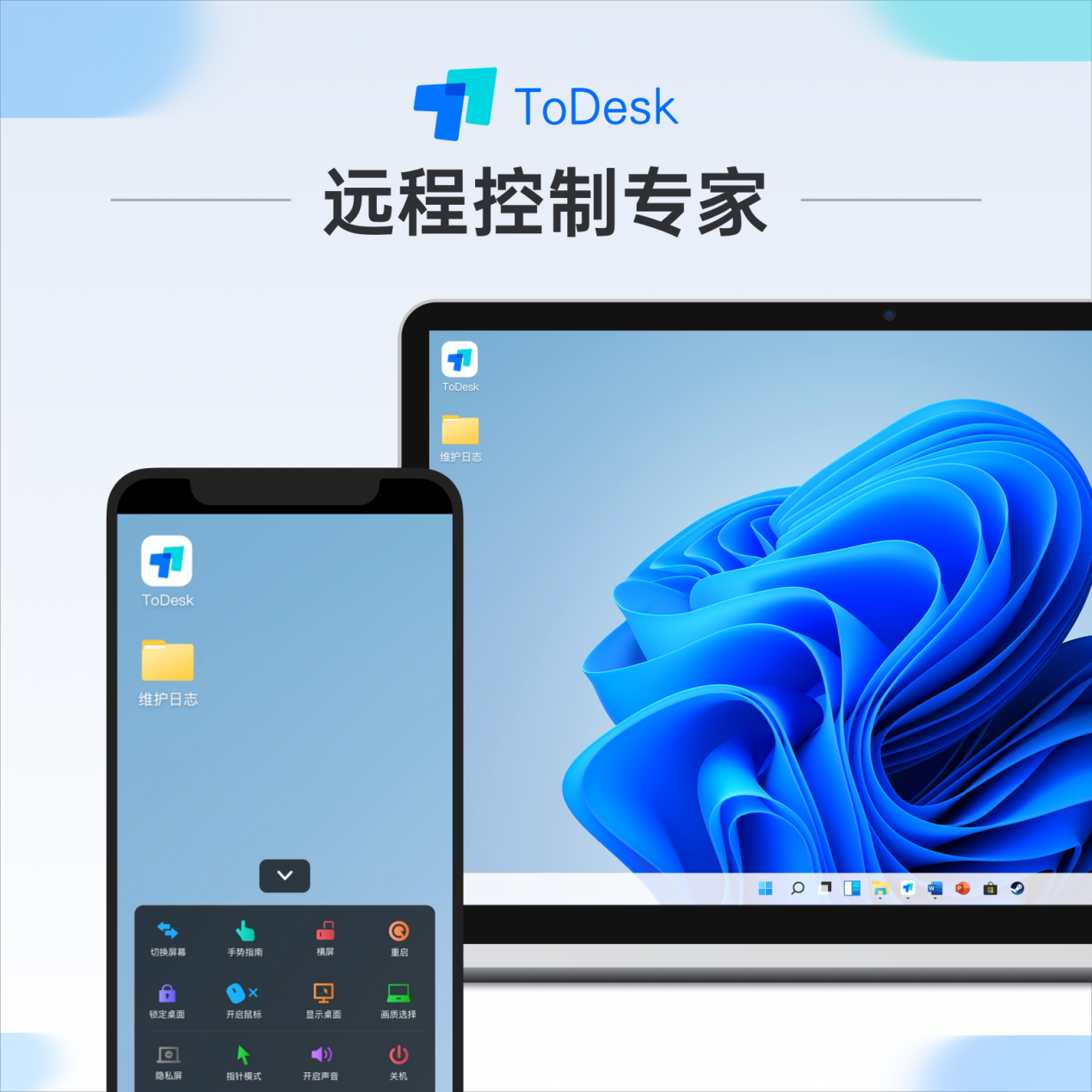
第一步其实最关键,就是别下错。现在网上搜todeskAPP,前几条结果里偶尔会混进去一些乱七八糟的下载站,下下来装完发现是个全家桶,那就闹心了。我的习惯是直接去ToDesk官网找下载入口,或者手机自带的应用商店搜“ToDesk”,认准开发者是“海南有趣科技”那个。安卓和苹果都有对应的版本,电脑端Windows、macOS也齐全。装的时候没啥坑,一路下一步就行。装完打开,主界面挺干净的,最显眼的就是一串设备代码和临时密码。这俩东西就是你这台设备的“身份证”,别人要连你,就得靠这串号加密码。
这里插一句,很多人第一次用不知道todeskAPP分两种连接方式。一种是“设备代码连接”,就是你把这串数字发给对方,对方输入后申请控制;另一种是“安全密码连接”,适合自己连自己设备,设置个固定密码,以后就不用每次问临时密码了。新手建议先把设备代码那套玩明白,简单直接。
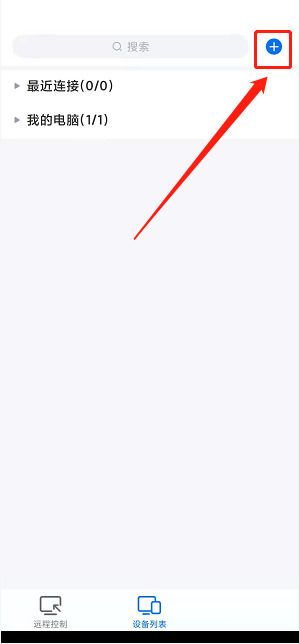
假设你现在人在外面,想用手机连家里电脑拿个文件。先在手机和电脑上都装好todeskAPP,登录同一个账号。登录的好处是啥?你账号下的设备会自动出现在列表里,点一下就能连,不用记那串长长的代码。如果不想登录,那就手动输入电脑上显示的设备代码和临时密码,点“连接”就行。连上之后,手机屏幕上会出现电脑桌面,手指头可以拖动鼠标指针,双指缩放画面。刚开始可能觉得别扭,用几分钟就习惯了。
我实测下来,ToDesk远程控制APP在手机端的操作逻辑还算跟手,尤其是它下面有一排快捷按钮,比如调出键盘、发送组合键、切换屏幕方向。你要是经常用手机连电脑,建议把“鼠标模式”调成“触摸板模式”,操作起来更接近笔记本触控板的感觉。还有一点,如果家里电脑没开机,那肯定连不上,别问我怎么知道的,说多了都是泪。所以要么让电脑保持睡眠可唤醒,要么配个智能插座远程开机,这就属于进阶玩法了。
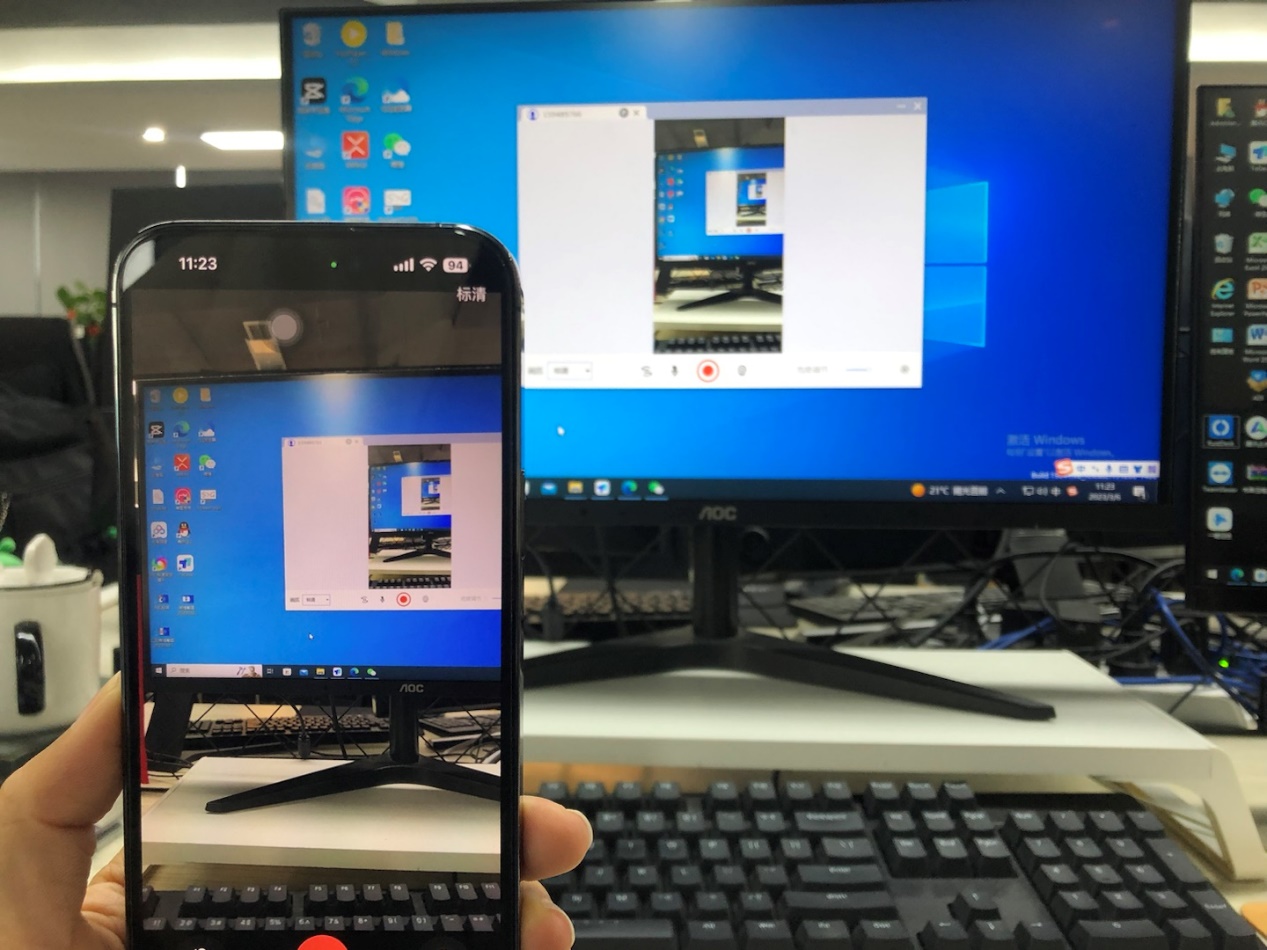
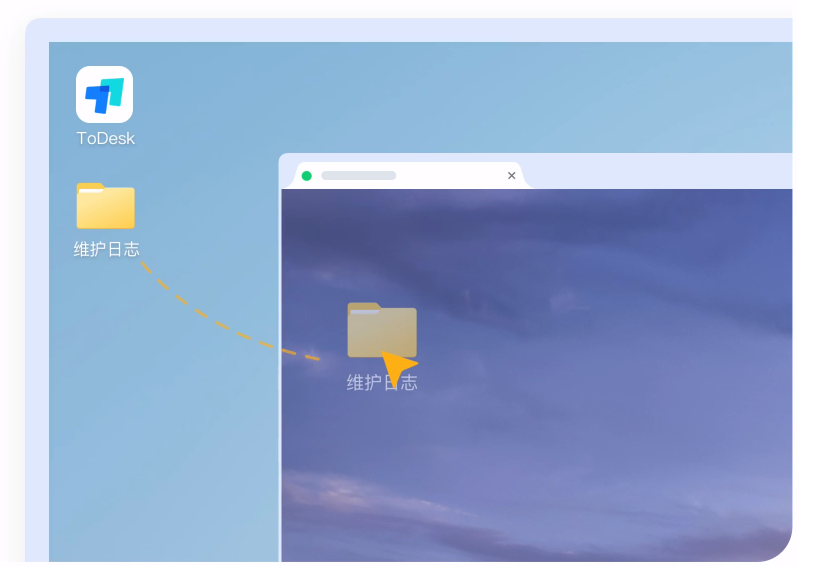
连上之后除了看桌面,todeskAPP还有个特别实用的功能就是文件传输。在控制窗口的工具栏里点“文件”,会弹出一个两边文件目录的窗口,直接把文件从这边拖到那边就传过去了。速度取决于你的网络上行带宽,传个几十兆的文档基本秒完。另外远程打印也挺方便,你在外面用手机连公司电脑,直接把文件打印到公司打印机上,人回去直接取就行,省得来回跑。
还有个小细节,很多人用ToDesk的时候发现画面有点糊,其实可以在设置里把画质调成“高清”或者“超清”,当然前提是网络得跟得上。如果网络一般,就选“流畅”模式,优先保证操作不卡顿。这些设置都在连接窗口顶部或者侧边栏里,点一下就能切换,不用重启软件。
新手最容易碰到的问题就是“连接失败”或者“对方不在线”。先确认两边todeskAPP都开着,而且都登录了账号。如果用的是设备代码连接,检查代码有没有输错,临时密码是不是刷新了。有时候电脑休眠了也会显示离线,动一下鼠标唤醒就行。卡顿的话,先看自己手机信号好不好,WiFi切4G试试。还不行就去设置里把“硬件加速”关掉,有些老设备开了反而卡。
另外提醒一句,todeskAPP的免费版对个人日常使用完全够用,偶尔连一下拿文件、帮家人修电脑都没问题。如果你是要长时间挂着远程办公,可以考虑开个会员,画质和稳定性会更好一些。但新手阶段真没必要一上来就花钱,先把基础功能摸熟再说。行了,按这个流程走一遍,基本就能脱离“新手村”了。后面用熟了,你自然会发现更多顺手的小技巧。
Copyright 2002-2026 hncj.com 【火鸟手游网】 备案号:鄂ICP备2022003364号-1 鄂公网安备42011102004682号
声明:所有软件和文章来自互联网 如有异议 请与本站联系 本站为非赢利性网站 不接受任何赞助和广告




 撞头赛车赛车竞速
 霓虹车手游戏(Neon Riders)赛车竞速
 阿凡蒂卡命运之战冒险解密
 樱花校园模拟器全解锁版模拟经营
 2D炫酷摩托车游戏赛车竞速
 飞行模拟2018中文版下载(FlyWings 2018 Flight Simulator)模拟经营
 登山赛车越野赛车竞速
 腾讯热血传奇手机游戏
 恐怖奶奶-格林菜单冒险解密
 房东模拟器2恋爱模拟模拟经营
 荒野无限狂飙游戏赛车竞速
 规则怪谈游戏冒险解密
 掌上炫舞app下载官方2026最新版本游戏辅助
 滴滴出行app最新官方下载安装2026旅游出行
 NOMO CAM app摄影拍照
 小猿优课app考试学习
 欢游官方下载安装2026通讯社交
 宝宝巴士app下载安装育儿亲子
 3a云游app游戏辅助
 手机淘宝app官方下载最新版本网上购物
 安陌直播app通讯社交
 壁纸多多动态壁纸app手机美化
 嗨学课堂app考试学习
 什么值得买app下载安装网上购物