
发布时间:2026/10/25 9:53:42作者:本站整理阅读:0次
刚下载魔力剪辑app的朋友,打开软件那一刻多少有点懵,按钮一大堆,时间线也看不懂。我当初也是这么过来的,摸索了小半个月,踩了不少坑,现在剪个日常vlog、产品小视频基本十分钟搞定。这篇魔力剪辑app新手入门教程就把我踩过的坑和总结出来的步骤全写出来,尽量说人话,跟着做就行。
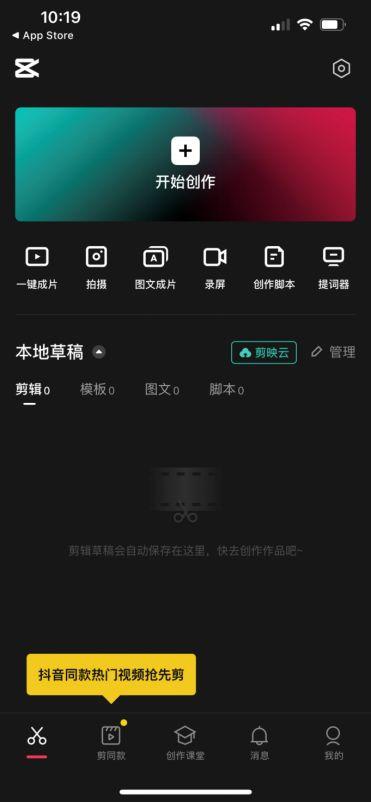
很多人一进来就想着赶紧剪片子,结果素材都找不到在哪。魔力剪辑app的首页其实分三块,上面是预览窗口,中间是时间线,下面是功能工具栏。你要养成的习惯是:先把素材导进来,再考虑怎么剪。
点那个大大的加号或者“开始创作”,从相册里勾选你要用的视频和照片。注意,魔力剪辑app支持批量导入,一次选十几段都没问题。导入后它们会按顺序排在时间线上,这时候别慌,先点播放看一遍,心里有个数。
有个小细节要提醒,导入前最好把手机里没用的废片删掉,不然时间线上一堆重复素材,剪起来特别乱。我一开始就是什么都往里丢,结果剪到一半自己都分不清哪段是哪段。
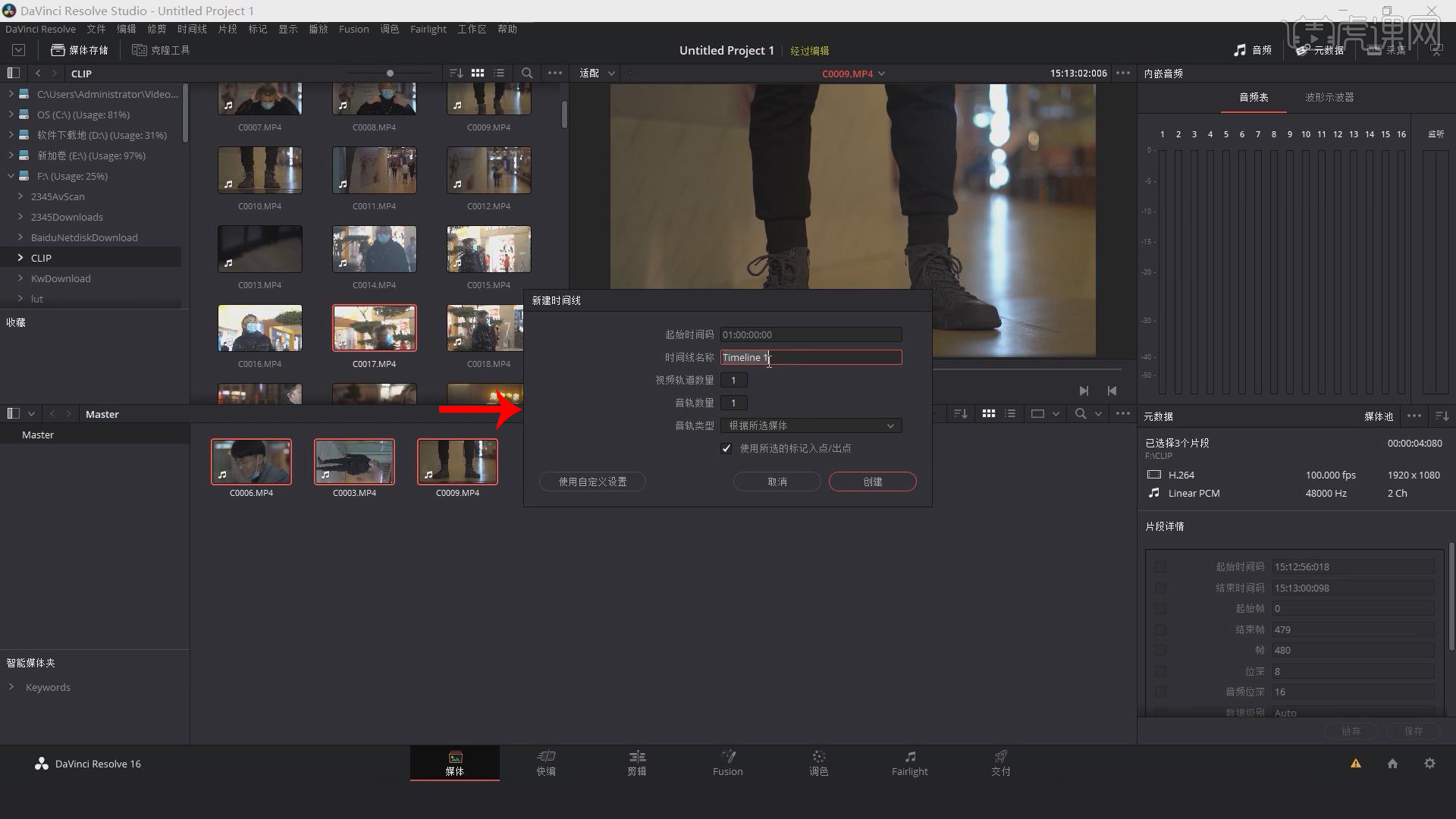
新手最常用的操作就三个:切割、删除、拖动排序。时间线上那根白色的竖线叫播放头,你想在哪里切,就把播放头移到那个位置,然后点“分割”。魔力剪辑app的分割按钮一般在工具栏第二个位置,图标是一把剪刀。
切完之后,选中不要的片段,点“删除”就没了。剩下的片段按住不放可以左右拖动,调整顺序。别小看这个拖动,很多新手不知道能拖,结果剪出来的片子顺序全是乱的。
还有一点,如果你觉得某段视频太长,可以用“变速”功能,0.5倍到4倍都能调。日常vlog里一些走路、开车的镜头,调到2倍速看起来会舒服很多。魔力剪辑app的变速在工具栏里叫“速度”,点进去拖滑块就行。
光有画面太干,加上字幕和音乐才算完整。魔力剪辑app加字幕有两种方式,一种是手动输入,一种是识别语音自动生成。手动输入适合短句子,点“文字”然后选“新建文本”,输入内容后可以拖到画面任意位置,还能改颜色和字体。
自动识别语音那个功能在“文字”里的“识别字幕”,点一下等几秒,它会把视频里的人声转成字幕。不过说实话,方言重或者环境吵的时候识别率一般,生成后最好自己过一遍,改改错别字。
配乐在“音频”里,可以用软件自带的音乐库,也能从手机本地导入。注意音乐长度要和视频对齐,多出来的部分用分割切掉。魔力剪辑app有个小技巧,点音频轨道然后选“淡入淡出”,音乐开头结尾会自然很多,不会突然大声吓人一跳。
剪完别急着导出,先从头到尾看一遍。重点检查三件事:字幕有没有错别字、音乐有没有盖过人声、画面有没有黑屏或者卡顿。魔力剪辑app预览的时候可能会有点卡,那是正常的,导出后一般就流畅了。
导出设置里,分辨率选1080P就够用,帧率选30帧或者60帧。如果你要发抖音或者视频号,直接选软件里预设的竖屏比例,省得自己调。导出时间取决于视频长度和手机性能,一两分钟的视频大概等个十几秒到半分钟。
最后说个新手最容易忽略的,导出后先在自己的手机相册里播一遍,确认没问题再发出去。我有次没检查就发了,结果发现字幕有一句挡住了人脸,又得重新导一遍,白等了好几分钟。魔力剪辑app整体上手门槛不高,多剪几条就熟了,别怕剪坏,反正能撤销。
Copyright 2002-2026 hncj.com 【火鸟手游网】 备案号:鄂ICP备2022003364号-1 鄂公网安备42011102004682号
声明:所有软件和文章来自互联网 如有异议 请与本站联系 本站为非赢利性网站 不接受任何赞助和广告




 火影忍者亿忍集结最新版本动作格斗
 云火影忍者手游下载安装动作格斗
 云穿越火线官方下载飞行射击
 幻兽帕鲁(幻獸物語)冒险解密
 卡车之星联机版下载安装赛车竞速
 PvZ噩梦版随机版免费下载手机版策略塔防
 易次元怪谈之家下载正版官方手机版冒险解密
 印度摩托车驾驶3D下载最新版(Indian Bikes Driving 3D)赛车竞速
 涡轮螺旋桨飞行模拟器最新版下载(Turboprop Flight Simulator)模拟经营
 越野太空车2下载正版(Rovercraft 2)赛车竞速
 杏林物语汉化版下载安装角色扮演
 极限着陆下载安卓版飞行射击
 49图库APP下载手机美化
 智慧职教+下载app考试学习
 数字心动app健康运动
 悟空浏览器app最新版本新闻阅读
 叫叫口算app育儿亲子
 瑞尚印象app网上购物
 作业帮领航app考试学习
 朝昔员工端app办公商务
 闪剪APP摄影拍照
 胖乖生活下载官方生活服务
 易次元下载官方app新闻阅读
 叫叫绘本免费版育儿亲子