
发布时间:2026/10/26 8:56:12作者:本站整理阅读:0次
干过造价或者做过图纸深化的人都知道,从CAD里面扒数据是个多烦人的活。尤其是甲方发来一套图纸,让你把里面的材料表、设备清单、坐标数据全部提出来,手动一个个抄?那真是抄到眼瞎。其实CAD扒图这事,找对方法之后效率能翻好几倍,今天就把我平时常用的一些技巧整理出来,都是实测能跑的,不整那些虚的。
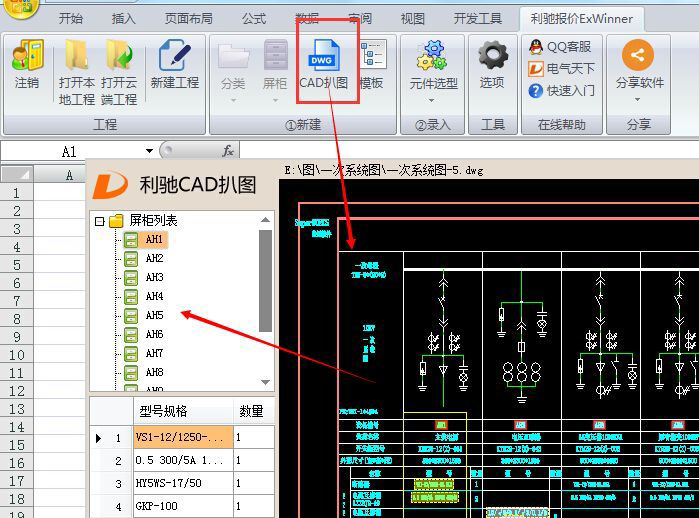
很多人一上来就想着找插件、找工具,其实先花两分钟看看图纸里面数据是怎么存的更关键。CAD图纸里的数据大概分三种情况:一种是纯文字标注,比如材料表那种,一行一行的文字堆在那;一种是块属性,像图框、设备编号这种,数据藏在块里面;还有一种就是线条和坐标,需要提取几何信息。搞清楚类型之后,后面选方法就有的放矢了。
我见过不少人用那种万能提取工具,结果导出来一堆乱码,就是没分清数据类型。比如块属性你用普通文字提取工具去抓,抓到的全是块名,根本不是你要的内容。所以**CAD扒图**第一步不是动手,是动眼。
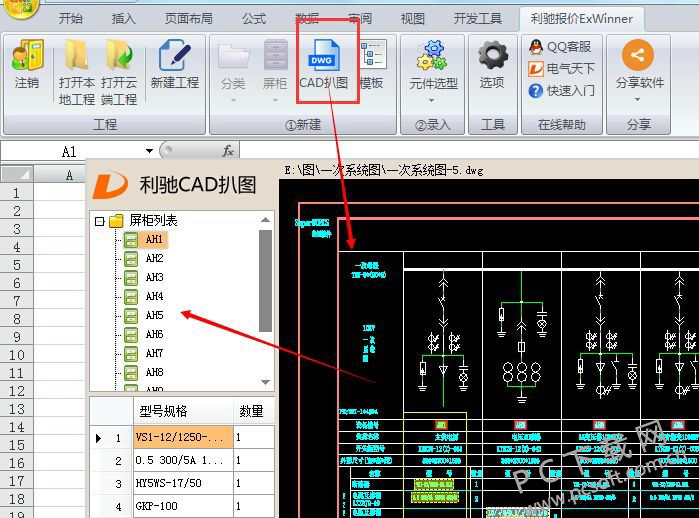
如果是材料表、门窗表这种规规矩矩的表格数据,CAD自带的DATAEXTRACTION命令其实很好用,只是很多人没耐心走完那个向导。步骤不复杂:输入命令之后选要提取的对象,然后选要提取的属性,比如文字内容、位置坐标这些,最后导出成Excel或者CSV。关键是第三步的时候要把不需要的列去掉,不然导出来一堆没用的信息看着头疼。
有个小坑提醒一下,如果表格里的文字是单行文字而且对齐方式乱七八糟,提取出来的顺序可能跟你想的不一样。这时候可以在选择对象之前先按行排序选,或者干脆导出来之后在Excel里重新排一下。我一般习惯导成CSV,用Excel打开之后自己再整理一遍,比在CAD里较劲快多了。这套方法用来做**CAD扒图**提取材料清单,基本十分钟能搞定一张表。
图纸里的设备编号、图框信息这些通常都是块属性。想批量提取的话,ATTEXT命令可以试试,不过它需要提前定义模板文件,稍微有点门槛。更简单的办法是用BURST命令把块炸开成文字,然后再用前面的方法提取。注意BURST跟EXPLODE不一样,它炸开之后属性值会保留成文字,不会丢。
但炸开之前一定记得备份图纸,我有次手快没备份,炸完之后发现有些块被重复炸了两次,数据全乱了,只能重新找甲方要图。这种低级错误大家别犯。另外如果图纸量特别大,炸开之后文件会变卡,建议分批次操作,炸一批提一批。
有时候需要提取的是多段线的坐标点,或者某个区域的边界数据。这种用LIST命令可以看单个对象的详细信息,但批量搞就不现实了。我一般会用一些轻量插件,比如提取坐标点的小工具,选中多段线之后直接导出所有顶点坐标到文本文件。这类插件网上挺多的,找个下载量高的就行,不用追求功能多全,能导出坐标就够用。
还有个小技巧,如果只是要算面积或者长度,CAD自带的AREA和DIST命令配合对象捕捉就够用了,没必要上插件。**CAD扒图**这件事说到底还是看需求,杀鸡不用牛刀,能解决问题的方法就是好方法。
最后说一个很多人忽略的步骤:校验。导出来的数据一定要跟原图对一遍,抽查几行看看有没有错位或者漏项。我习惯随机挑三五个数据点,回原图里用查找功能定位一下,确认无误再往下用。尤其是做报价的时候,数据错一位数可能就是几千块的差距,这个时间不能省。
另外导出的文件最好按图纸名称或者日期命名,别到时候一堆“新建文本文档”分不清哪个是哪个。这些都是小细节,但真到用的时候能省不少事。
Copyright 2002-2026 hncj.com 【火鸟手游网】 备案号:鄂ICP备2022003364号-1 鄂公网安备42011102004682号
声明:所有软件和文章来自互联网 如有异议 请与本站联系 本站为非赢利性网站 不接受任何赞助和广告






 宇通巴士模拟器下载模拟经营
 合金弹头6手机版下载中文版飞行射击
 刮刮乐模拟器下载安装最新模拟经营
 印度摩托车驾驶3D下载中文版赛车竞速
 大型烟花模拟器2026年最新版模拟经营
 打工生活模拟器最新版模拟经营
 骑士与怪物融合战斗游戏下载(Merge & Fight - Merge Fight)冒险解密
 全民大灌篮手游体育竞技
 口袋异世界九游版角色扮演
 特技摩托赛游戏(Stunt Moto Racing)赛车竞速
 极简塔防正式版下载策略塔防
 火影忍者亿忍集结最新版本动作格斗
 汇米云APP办公商务
 49图库APP下载手机美化
 智慧职教+下载app考试学习
 数字心动app健康运动
 悟空浏览器app最新版本新闻阅读
 叫叫口算app育儿亲子
 瑞尚印象app网上购物
 作业帮领航app考试学习
 朝昔员工端app办公商务
 闪剪APP摄影拍照
 胖乖生活下载官方生活服务
 易次元下载官方app新闻阅读