
发布时间:2026/10/26 11:00:59作者:本站整理阅读:0次
最近身边好几个朋友都在问Nimou Glasses app到底怎么用,说刚拿到眼镜一脸懵,连配对都搞了半天。我自己用这款智能眼镜也有一阵子了,从最开始的手忙脚乱到现在基本摸透了它的脾气,今天就把Nimou Glasses app的功能体验从头到尾聊一遍。不管你是刚下单还在等快递,还是已经拿到手但没搞明白怎么玩,这篇内容应该都能帮上忙。我尽量说人话,把踩过的坑和实用技巧都摆出来,让你少走弯路。
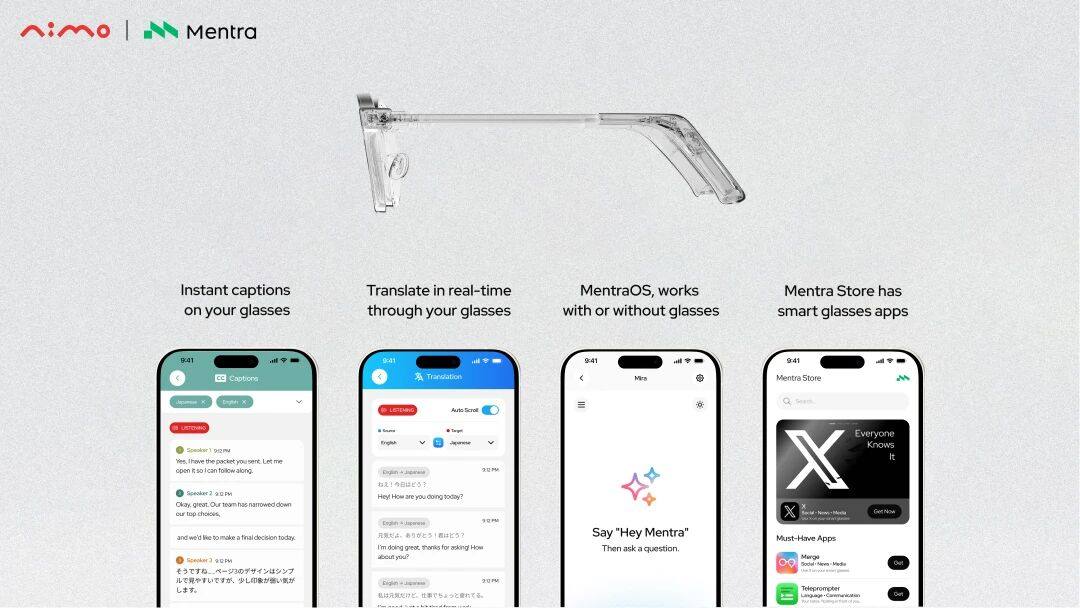
很多人拿到眼镜第一反应就是直接戴上,结果发现啥反应没有。其实得先下载Nimou Glasses app,各大应用商店搜名字就能找到,认准官方版本别下错了。装好之后打开App,注册登录倒不复杂,手机号或者邮箱都行。
配对环节是最容易卡住的地方。我的经验是,先把眼镜开机,指示灯闪烁的时候再打开App里的添加设备页面。这里有个小细节,手机蓝牙一定要提前打开,不然搜半天也搜不到。我第一次用的时候就犯了这个错,愣是以为眼镜坏了,后来才发现是蓝牙没开,挺尴尬的。配对成功后App会提示固件更新,建议别跳过,新版本对连接稳定性提升挺明显的。更新大概两三分钟,期间别关App也别断蓝牙,耐心等一下就好。
配好之后Nimou Glasses app的主界面挺清爽的,顶部显示眼镜电量和连接状态,下面几个大模块分别是音频设置、触控自定义、拍摄管理和通知提醒。刚上手不用急着每个都调,先把基础连接稳住再说。

音频这块是我用得最多的。Nimou Glasses app里可以调EQ,默认有几个预设模式,听歌用音乐模式,打电话切人声模式,差别还挺明显的。如果你对音质有要求,可以手动拉一下均衡器,不过别调太猛,不然容易破音。另外触控手势也能在App里改,单击暂停、双击切歌、长按唤醒语音助手,这些都能按自己习惯来。我一开始不太适应双击切歌,老是把单击和双击搞混,用了一周左右才形成肌肉记忆,现在觉得还挺顺手的。
拍摄功能是另一个高频使用的点。眼镜上的摄像头通过Nimou Glasses app可以设置分辨率、拍摄时长这些参数。我一般出门骑车或者逛展的时候会用第一视角拍点素材,回来在App里直接导出到手机相册,省得再连电脑。这里提醒一句,拍摄前最好在App里确认一下存储空间,眼镜本体内存有限,拍满了就得及时导出来。通知提醒功能也值得开,App里可以选择哪些应用的消息推送到眼镜上,我一般只留微信和电话,其他全关掉,不然一直震挺烦的。
Nimou Glasses app里有个自动关机时间设置,默认好像是五分钟还是十分钟来着,我建议改成三分钟。为啥呢?因为眼镜摘下来放桌上如果一直不关,电量掉得飞快,我有次忘了关,下午想用的时候发现已经没电了。改成三分钟之后基本没再遇到过这种情况。
还有个语音助手唤醒的设置,默认灵敏度偏高,有时候旁边人说话它也会误唤醒。在App里把灵敏度调低一档就好很多。另外如果你戴眼镜同时戴帽子或者头盔,触控面板可能会被遮挡导致误触,这个暂时没啥好办法,只能自己注意一下手势区域的位置。
最后说下固件升级这事。Nimou Glasses app会不定期推送新固件,我建议看到就更,但别在出门前急着更。有次我赶着出门结果点了更新,眼镜重启了好几分钟,差点耽误事。找个空闲时间再升级比较稳妥。整体来说Nimou Glasses app的功能布局挺合理的,上手难度不高,花个半小时把各项设置过一遍,后面用起来就很顺了。希望这篇体验指南能帮你快速玩转手里的智能眼镜,有啥问题也欢迎一起交流。
Copyright 2002-2026 hncj.com 【火鸟手游网】 备案号:鄂ICP备2022003364号-1 鄂公网安备42011102004682号
声明:所有软件和文章来自互联网 如有异议 请与本站联系 本站为非赢利性网站 不接受任何赞助和广告





 宇通巴士模拟器下载模拟经营
 合金弹头6手机版下载中文版飞行射击
 口袋异世界九游版角色扮演
 刮刮乐模拟器下载安装最新模拟经营
 印度摩托车驾驶3D下载中文版赛车竞速
 大型烟花模拟器2026年最新版模拟经营
 打工生活模拟器最新版模拟经营
 骑士与怪物融合战斗游戏下载(Merge & Fight - Merge Fight)冒险解密
 全民大灌篮手游体育竞技
 特技摩托赛游戏(Stunt Moto Racing)赛车竞速
 极简塔防正式版下载策略塔防
 火影忍者亿忍集结最新版本动作格斗
 汇米云APP办公商务
 49图库APP下载手机美化
 智慧职教+下载app考试学习
 数字心动app健康运动
 悟空浏览器app最新版本新闻阅读
 叫叫口算app育儿亲子
 瑞尚印象app网上购物
 作业帮领航app考试学习
 朝昔员工端app办公商务
 闪剪APP摄影拍照
 胖乖生活下载官方生活服务
 易次元下载官方app新闻阅读