
发布时间:2026/10/28 16:51:01作者:本站整理阅读:0次
最近好几个家长群里都在问洪恩英语下载安装的事,说孩子试听了一节课挺喜欢,想装到家里平板上长期用。其实这事真不复杂,我前后帮亲戚朋友装过好几台设备,安卓手机、苹果iPad、甚至旧安卓平板都试过。今天就把整个流程掰开揉碎讲一遍,包括容易卡住的地方,看完你自己就能搞定,不用再到处找人帮忙。

很多人第一步就踩坑,直接在浏览器里搜“洪恩英语下载”,出来一堆第三方网站,点进去要么是广告,要么下载下来装不上。最稳妥的办法就是走官方应用商店。苹果手机和iPad打开App Store,安卓手机打开自带的应用市场,比如华为应用市场、小米应用商店、OPPO软件商店这些,直接搜洪恩英语下载安装,认准开发商是“洪恩教育”那个,图标一般是蓝色底带小狮子或者字母的,别下错了。如果你用的是那种没有谷歌服务的旧安卓平板,应用商店里可能搜不到,那就去洪恩官网找下载入口,官网地址记不住的话,搜“洪恩英语官网”也行,进去之后找“下载APP”按钮,选安卓版,下载apk文件手动安装。手动安装的时候系统会提示“未知来源应用”,允许一下就行,装完记得把这个权限关掉,安全一点。
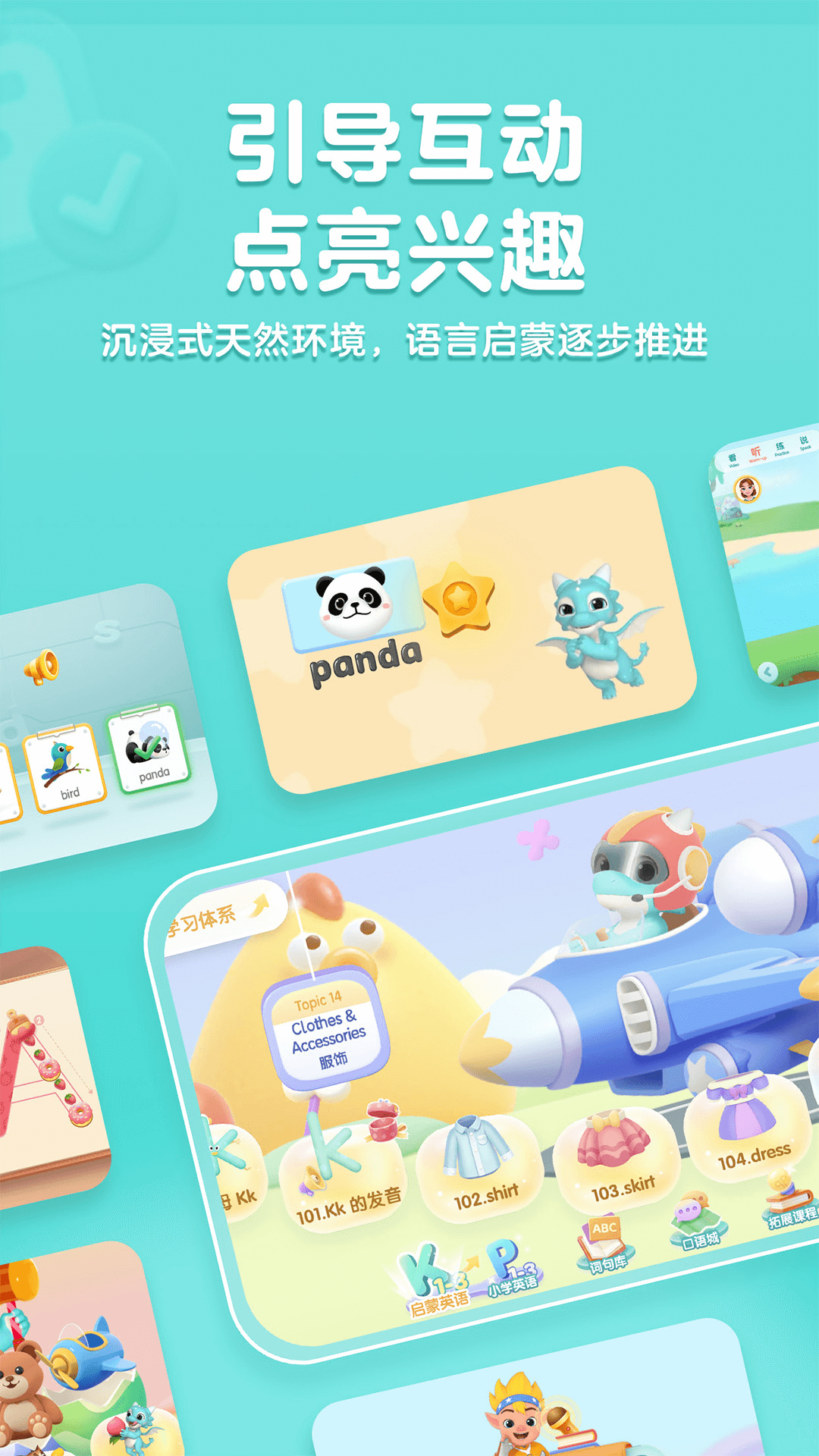
装好之后点图标,有的家长会遇到闪退或者卡在启动页不动。我遇到过几次,基本都是权限没给够。第一次打开洪恩英语,它会要存储权限、麦克风权限,有的还要摄像头权限。存储权限必须给,不然课程资源下载不了;麦克风权限是跟读打分用的,不给的话跟读环节没反应;摄像头一般用不上,但有些互动环节会调用,给不给都行。另外安卓手机注意一下,如果装了之后桌面找不到图标,去设置里搜一下应用列表,可能是被归到某个文件夹里了。还有个小情况,旧平板系统版本太低,比如安卓6以下的,可能装上了也打不开,这种情况建议换设备,别折腾了。苹果设备相对省心,App Store下载完直接就能用,但要注意系统版本要求,太老的iPad升不了级也没办法。
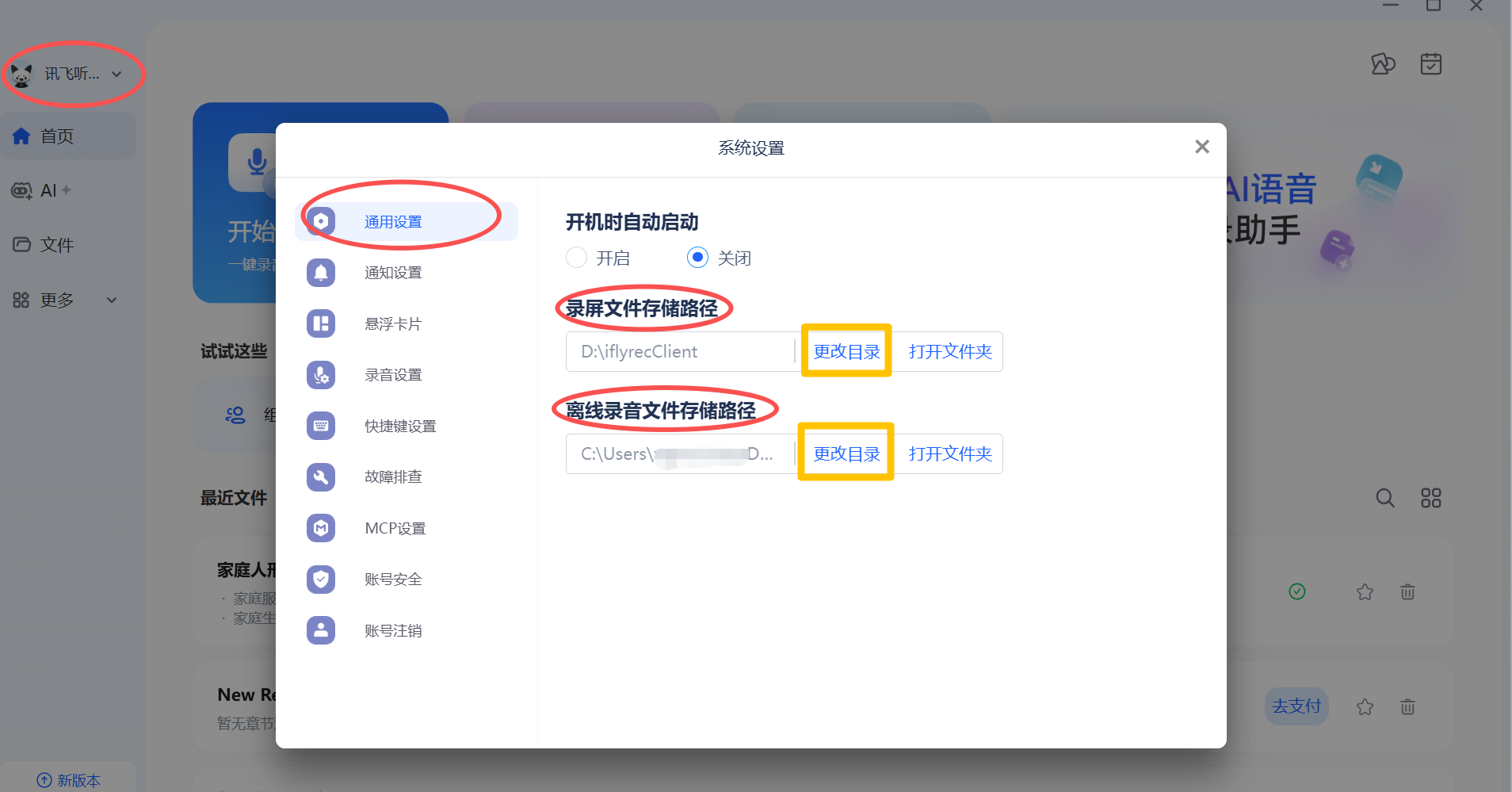
打开之后第一件事是登录。洪恩英语一般是用手机号注册登录,验证码收一下就行。登录完会让你选孩子的年龄和英语基础,这个别随便填,因为后面推的课程难度跟这个有关系。我家孩子五岁多,零基础,选的是启蒙阶段,进去之后就是字母、儿歌、简单单词那些,挺合适的。如果你家孩子已经上小学了,有一定基础,就选对应的级别,不然太简单了孩子觉得没意思。选完级别之后,建议先把免费的体验课过一遍,看看孩子喜不喜欢,再决定要不要开会员。另外洪恩英语下载安装之后,记得在设置里把“离线缓存”打开,这样出门没网的时候也能看已经下载好的内容,坐车或者回老家的时候特别实用。缓存的时候注意一下,别一次缓存太多,平板存储空间不够会卡。
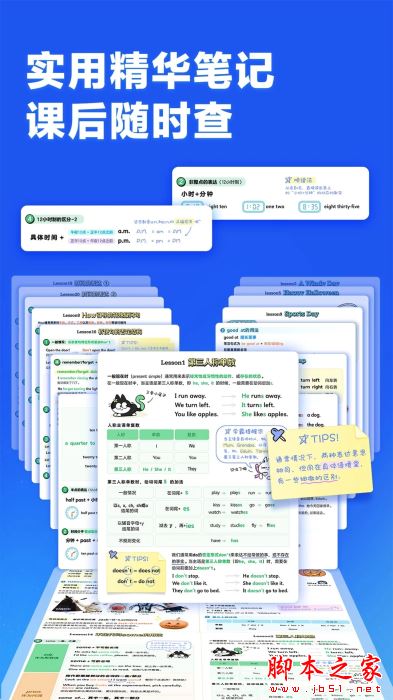
最后说几个我用了挺久才发现的小功能。一个是“学习报告”,在家长中心里,能看到孩子每天学了多久、哪些词读得不准,挺有用的。另一个是“护眼模式”,在设置里打开,屏幕会偏暖一点,孩子看久了没那么累。还有提醒一下,洪恩英语下载安装之后最好把自动更新打开,不然新出的课程内容可能显示不出来。如果家里有多台设备,同一个账号可以登录,但学习进度不一定实时同步,最好固定用一台设备学。差不多就这些,按这个流程走下来,基本不会出问题。实在搞不定就去洪恩英语的公众号找在线客服,回复挺快的。
Copyright 2002-2026 hncj.com 【火鸟手游网】 备案号:鄂ICP备2022003364号-1 鄂公网安备42011102004682号
声明:所有软件和文章来自互联网 如有异议 请与本站联系 本站为非赢利性网站 不接受任何赞助和广告





 FeelFPV下载安装飞行射击
 迷你世界官服版下载2026最新版模拟经营
 黑白武士道游戏下载动作格斗
 猴子很忙手游休闲益智
 最高警戒手游策略塔防
 手心战机千炮版下载飞行射击
 辛迪车祸模拟器内置菜单版(CindyCarDrive)模拟经营
 哈利波特魔法觉醒华为版角色扮演
 宇通巴士模拟器下载模拟经营
 合金弹头6手机版下载中文版飞行射击
 口袋异世界九游版角色扮演
 刮刮乐模拟器下载安装最新模拟经营
 药立方app健康运动
 换机克隆app下载手机软件
 京东养车app下载安装最新版旅游出行
 醒图app下载最新版摄影拍照
 灵动锁屏app手机美化
 盐言故事下载最新版2026新闻阅读
 点淘app下载官方下载网上购物
 柚子快报app网上购物
 韩小圈官方下载影音播放
 什么值得买app下载安装网上购物
 夸克app官方正版下载新闻阅读
 粉笔app手机客户端考试学习