
发布时间:2026/10/29 14:46:14作者:本站整理阅读:0次
最近不少朋友在问 若客生活助手mac版 到底怎么装,网上搜出来的教程要么是Windows版的,要么步骤写得云里雾里。我自己前前后后折腾了三台Mac,M1的、Intel的、还有老款Air都试过一遍,今天就把下载安装到实际使用的完整过程捋清楚,顺带把几个容易卡住的坑提前给你标出来,省得你走弯路。
先说下载渠道。搜 若客生活助手mac版 的时候,百度前几条经常夹杂着各种下载站的捆绑包,点进去一不小心就给你塞个全家桶。最稳妥的做法是直接去若客官网找下载入口,认准macOS版本标识,别下成Windows的exe文件。如果你实在找不到官网,也可以在一些口碑好的Mac软件聚合站找,但下载前一定看清楚文件格式是不是.dmg。
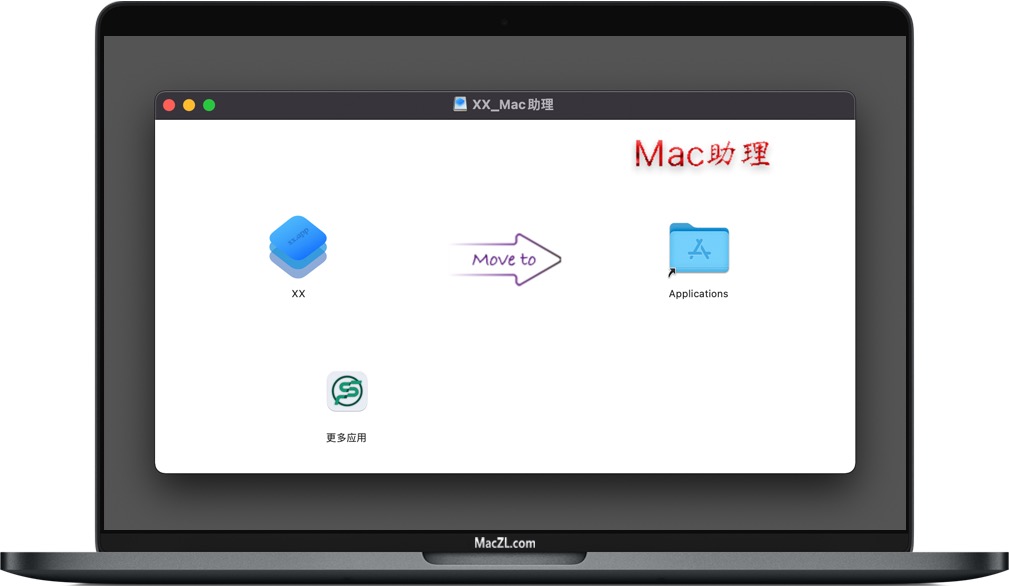
下载下来的.dmg文件一般也就几十兆,双击打开后会弹出一个窗口,左边是应用图标,右边是Applications文件夹。这时候别急着双击图标运行,先把图标拖到Applications里面去,这才是正确的安装动作。很多人第一次用Mac,直接双击运行,结果每次都要重新挂载镜像,用起来特别别扭。
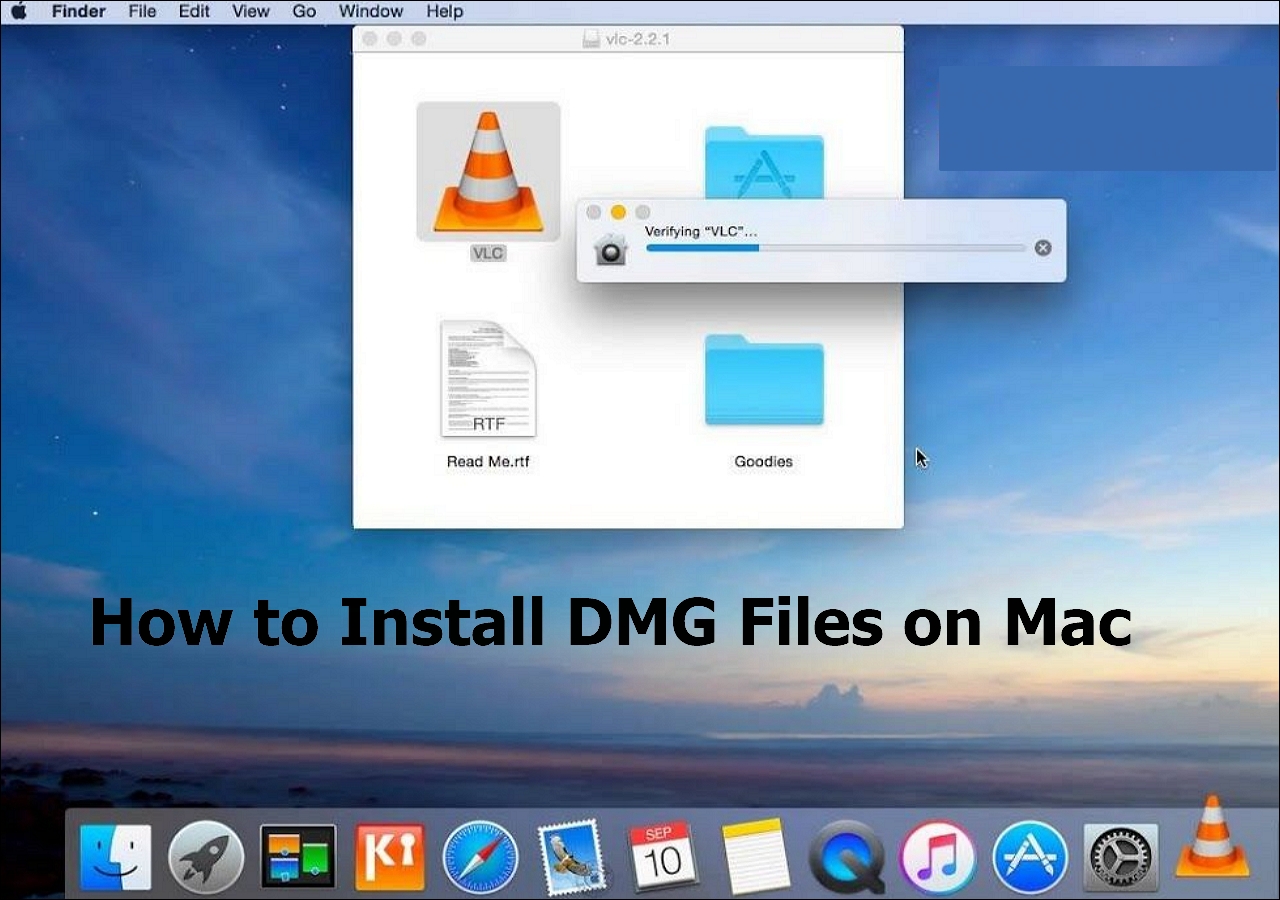
拖进Applications之后,第一次打开 若客生活助手mac版 大概率会弹一个提示,说“无法打开,因为Apple无法检查其是否包含恶意软件”。这不是软件有问题,是macOS的安全机制在拦。解决办法很简单,去系统设置里找到“隐私与安全性”,往下滑到安全性那一栏,会看到一条关于若客生活助手的提示,点“仍要打开”就行。之后系统还会再确认一次,输入开机密码就放行了。
还有一种情况是点了图标没反应,也不报错。这种一般是权限没给够。到“隐私与安全性”里的“辅助功能”和“屏幕录制”两个地方,把若客生活助手勾上。特别是屏幕录制权限,生活助手类工具经常要读屏幕内容,不给这个权限核心功能基本残废。我头一回装的时候就卡在这,以为软件坏了,后来才发现是权限没开。
装好之后打开 若客生活助手mac版,主界面挺清爽的,左边是功能模块,右边是内容区。我平时用得最多的就是快捷指令和日程提醒这两块。快捷指令可以把一些重复操作一键跑完,比如整理桌面文件、批量重命名之类的。日程提醒支持同步系统日历,不用额外开别的App。
设置里建议把“开机自启动”打开,这样每次开机它就默默在后台待着,需要的时候点菜单栏图标就能唤出来。另外“数据同步”那个选项,如果你有多台Mac,登录同一个账号就能同步配置,换电脑不用重新设置一遍。不过同步频率别调太高,不然偶尔会卡一下,默认的就行。
还有个小细节,如果你用的是M系列芯片的Mac,确认一下下载的是不是原生支持Apple Silicon的版本。虽然通过Rosetta也能跑,但原生版本启动更快,发热也小一些。官网一般会标注,下载的时候留意一眼。
整体来说,若客生活助手mac版 的安装门槛不高,主要就是下载渠道要对、权限要给够这两件事。装好之后日常用起来还是挺顺手的,尤其适合平时事情多、需要把零碎任务归拢到一块儿的人。要是你装的过程中遇到别的报错,可以对照上面几个环节排查,基本能覆盖大部分情况。
Copyright 2002-2026 hncj.com 【火鸟手游网】 备案号:鄂ICP备2022003364号-1 鄂公网安备42011102004682号
声明:所有软件和文章来自互联网 如有异议 请与本站联系 本站为非赢利性网站 不接受任何赞助和广告







 侠义天下手游休闲益智
 王者NBA手游体育竞技
 萌猫物语九游版休闲益智
 仙灵外传手游卡牌回合
 球场风云九游版体育竞技
 游戏王座手游卡牌回合
 幻想之城官方版策略塔防
 手机三国2手游策略塔防
 拳皇世界手游动作格斗
 艾特足球手游体育竞技
 青云传九游版休闲益智
 战车撞僵尸下载安装赛车竞速
 不背单词app考试学习
 北京时间app下载安装新闻阅读
 联通智家2026最新版下载生活服务
 驾考宝典app考试学习
 联通智家app官方正版生活服务
 米家app安卓版生活服务
 哆咪星球app通讯社交
 NOMO CAM app摄影拍照
 酷狗音乐app官方最新版本影音播放
 药立方app健康运动
 换机克隆app下载手机软件
 京东养车app下载安装最新版旅游出行