
发布时间:2026/11/2 8:48:01作者:本站整理阅读:0次
最近好多人在问安卓桌面怎么弄好看点,说实话我自己也折腾过不少小组件工具,最后留下来一直在用的就是 Colorful Widget app。这玩意儿说白了就是个桌面美化工具,里面自带一堆现成的时钟、天气、日历、电量小组件,不用你会画画也不用会写代码,挑一个喜欢的往桌面一放就行。今天这篇就把我从下载到调出满意桌面的整个过程写出来,中间踩过的坑也一并说了,看完你基本能自己搞定。

先说下载。这软件在国内应用商店不一定能直接搜到,我是在浏览器里搜 Colorful Widget app 找到的安装包。这里提醒一句,别随便点那种弹窗广告里的下载按钮,很容易下到一堆捆绑软件。找那种页面干净、有版本号说明的站点下比较稳。
装的时候安卓会提示“未知来源应用”,这个正常,允许一下就行。装完打开,第一次进去会要一些权限,比如读取天气、访问网络、还有桌面快捷方式权限。天气权限一定要给,不然你添加的天气小组件不会刷新,一直显示个占位图,我一开始就是没给权限,盯着那个空白框纳闷了半天。
另外说下,这软件有免费组件也有付费的。免费的那部分其实就够用了,时钟和天气这些基础款随便挑。付费的一般是那种动效比较花哨的,或者整套主题打包。我建议先玩免费的,觉得顺手再考虑要不要解锁更多。
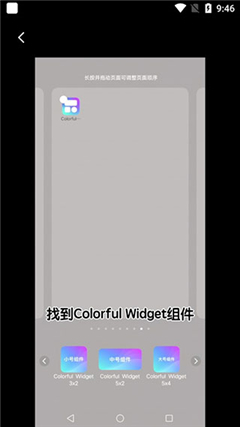
装好之后别急着在里面瞎点,先回到手机桌面。长按桌面空白处,找到“小组件”或者“窗口小工具”那个入口,然后在列表里往下翻,能找到 Colorful Widget 的文件夹。点进去会看到一堆尺寸不同的组件,有 2x2 的、4x2 的、还有占大半屏的。
选一个你喜欢的尺寸,长按拖到桌面上松手,它会自动跳回 Colorful Widget app 里让你选具体样式。这一步其实挺直观的,左边是分类,右边是预览图,点一下就能看到效果。我一般喜欢先把时钟放左上角,天气放右上角,下面再摆个日历,这样看起来比较整齐。
有个小细节,不同手机桌面网格数不一样。有的手机一行只能放4个图标,你硬塞个大尺寸组件会显得很挤。建议先在桌面设置里把网格调成 5x6 或者更大,这样摆小组件空间会宽裕很多。
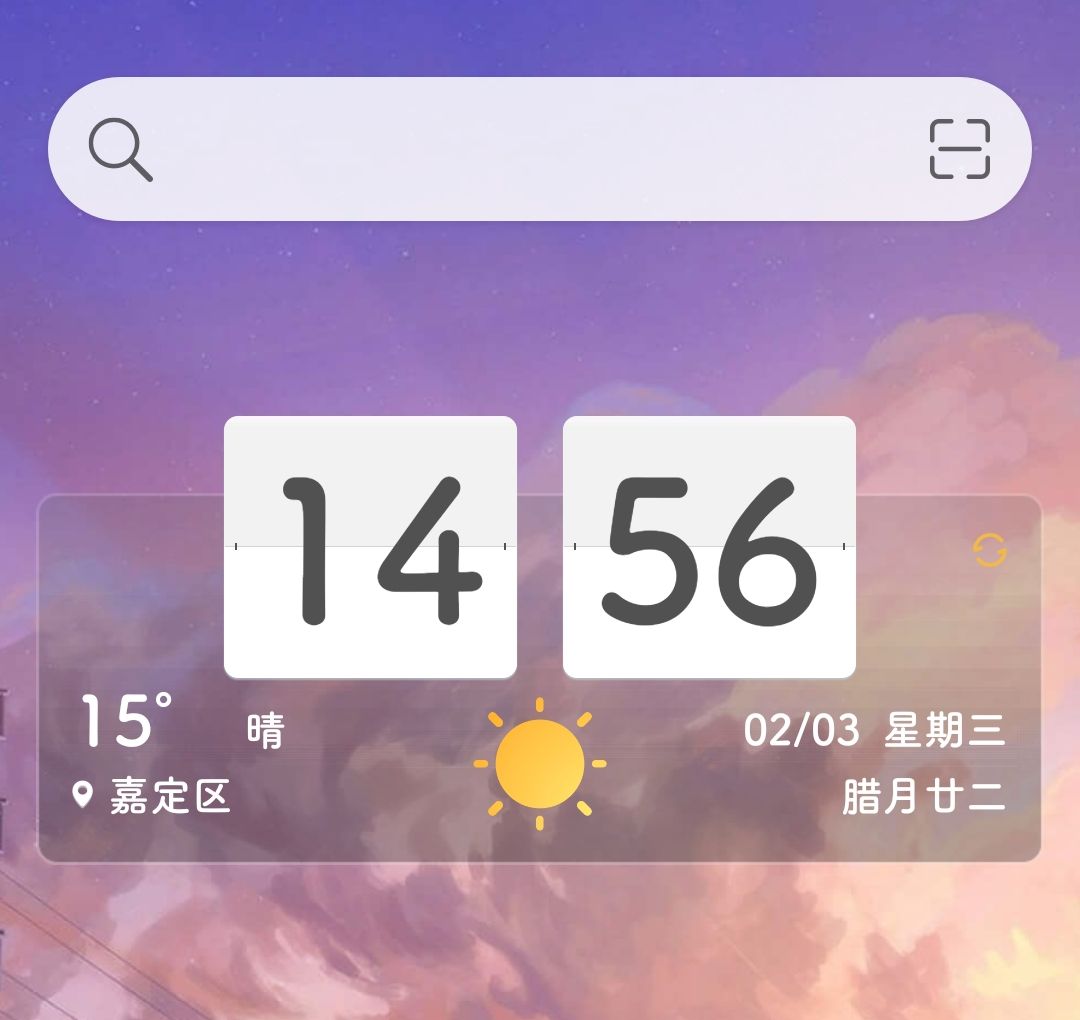
光把组件放上去还只是个半成品,真正好玩的是后面调样式。点一下桌面上已经放好的组件,一般会弹出一个编辑按钮,进去之后能改的东西挺多的。背景颜色、透明度、字体、字号、甚至指针的粗细都能调。
我自己的习惯是先把壁纸定下来,然后根据壁纸的主色调去配小组件颜色。比如壁纸偏深蓝,那组件背景就选个半透明的深色,字用白色,看起来整体感强。要是壁纸比较花,那就把组件背景调成纯色加一点透明度,不然字都看不清。
字体这块,Colorful Widget app 自带的中文字体不算特别多,但日常用够了。如果你想要那种很细的或者手写风格的,可能得自己导入字体文件,这个稍微麻烦点,新手可以先跳过。调完记得点保存,有些组件不点保存直接退出去就白改了。
还有一点,别贪心一次放太多组件。我见过有人桌面上摆了七八个,结果手机滑起来都卡。一般三到四个就够了,时钟、天气、日历、再加个电量或者待办,信息量已经很大了。剩下的图标该收文件夹收文件夹,桌面清爽点看着才舒服。
最后说下耗电问题。小组件要刷新数据,肯定会比没有组件费一点电,但 Colorful Widget app 本身优化还行,我用了几个月没觉得续航有明显下降。如果你发现掉电特别快,可以去设置里把刷新频率调低一点,或者把不常用的组件删掉。好了,差不多就这些,照着弄一遍你的桌面应该能好看不少。
Copyright 2002-2026 hncj.com 【火鸟手游网】 备案号:鄂ICP备2022003364号-1 鄂公网安备42011102004682号
声明:所有软件和文章来自互联网 如有异议 请与本站联系 本站为非赢利性网站 不接受任何赞助和广告




 游戏王座手游卡牌回合
 葫芦娃奇遇之旅手游卡牌回合
 穿越之锦绣缘九游版休闲益智
 冠军网球九游版体育竞技
 远征将士九游版策略塔防
 主公跑跑跑手游策略塔防
 繁花似锦九游版休闲益智
 战棋天下手游休闲益智
 料理次元九游版休闲益智
 大乱斗学园官方版卡牌回合
 星际跃迁手游官方版动作格斗
 航海与家园手游休闲益智
 外语通小学版APP官方最新版考试学习
 QQ同步助手最新版手机软件
 圆通行者app官方下载安装办公商务
 qq手机版下载安装2026最新版通讯社交
 公务之家手机app下载办公商务
 霸天安云监控app生活服务
 手机QQ下载官方正版通讯社交
 联通智家2026最新版下载生活服务
 韩小圈官方下载影音播放
 闪剪APP摄影拍照
 悟空浏览器app最新版本新闻阅读
 山姆会员商店app最新版网上购物