
发布时间:2024/12/17 11:31:49作者:本站整理阅读:756次
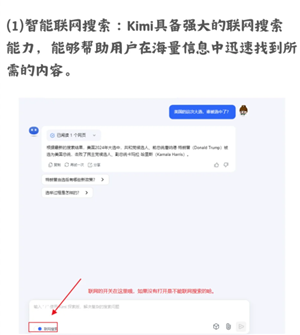
Kimi是基于百度文心大模型开发的AI助手,也一款超级好用的ai工具,功能也是超级的强大,提供文章总结、联网搜索、智能问答、文案撰写等多种功能,能够回答用户的各种问题,提供实用的建议和解决方案。

如何使用Kimi,这次出了一版简单的使用功能,看是否对大家有帮助?
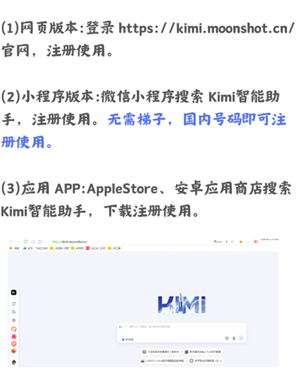
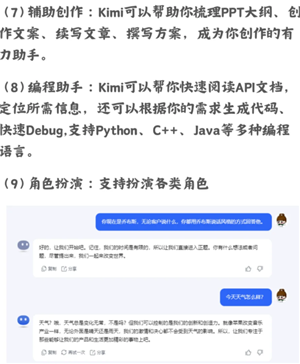
第一步:打开网站
通过浏览器打开Kimi人工智能的官网
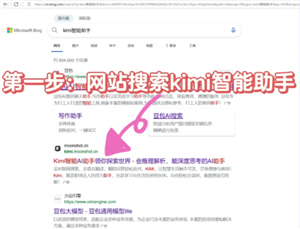
第二步:点击PPT生成对话框
找到PPT生成的对话框,点击进入
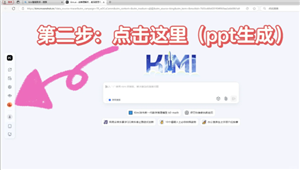
第三步:输入PPT框架
清晰准确输入PPT框架,并根据生成内容不断完善
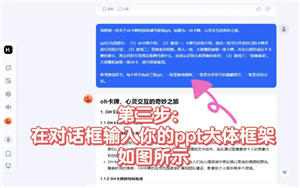
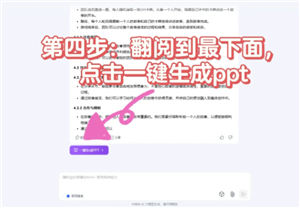
第四步:点击一键生成PPT
翻到文本最后,点击一键生成ppt
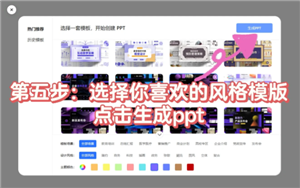
第五步:选择合适的风格
根据教学主题或者个人喜好选择最契合的风格并点击生成
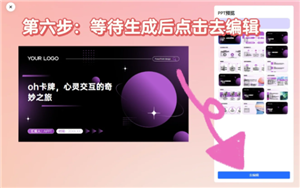
第六步:点击去编辑
这时候kimi会疯狂操作!等待完成后,点击去编辑
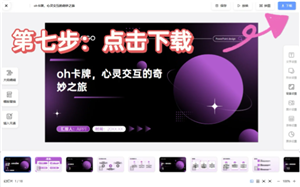
第七步:点击下载
点击“下载”按钮,下载好之后如果还有其他个性化的排版、动画添加等需求,再稍微加工一下就大功告成咯
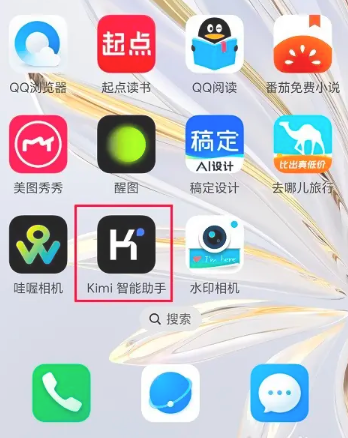
第一步打开我们的手机,点击桌面的kimi智能助手
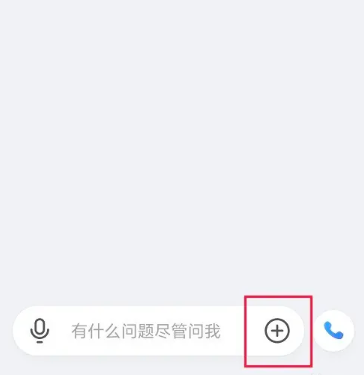
第二步进去kimi智能助手首页之后,点击+号图标
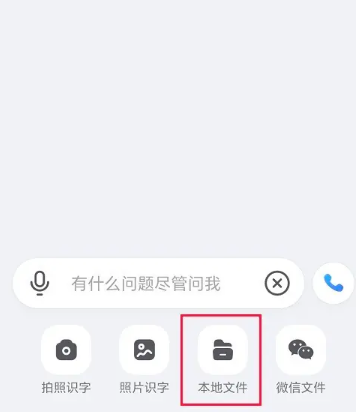
第三步进去之后,点击本地文件
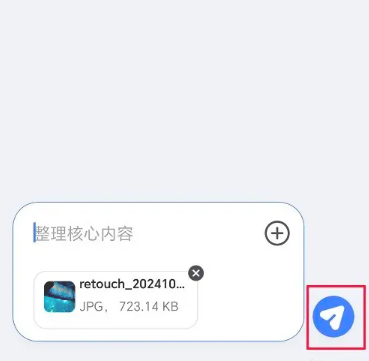
第四步选择文件,点击发送图标,就成功上传文件了
 山西太原 网友
 2026/9/2 20:47:35
 Sony_Xperia_1_VII支持(0) 盖楼(回复)
上海 网友 2026/7/14 8:18:49
 Windows 11支持(0) 盖楼(回复)
Copyright 2002-2026 hncj.com 【火鸟手游网】 备案号:鄂ICP备2022003364号-1 鄂公网安备42011102004682号
声明:所有软件和文章来自互联网 如有异议 请与本站联系 本站为非赢利性网站 不接受任何赞助和广告






 黄金拉力游戏(Art of Rally)赛车竞速
 极简塔防手机版下载策略塔防
 拳皇97黑化版动作格斗
 刀枪剑传奇手游版动作格斗
 创游世界坤坤突围小游戏冒险解密
 恶魔轮盘赌创游版(创游世界)冒险解密
 狗狗突围创游世界飞行射击
 猫猫突围创游世界飞行射击
 坤坤突围(创游世界)飞行射击
 上古卷轴传奇九游版卡牌回合
 魔法无敌手游角色扮演
 三角洲行动体验服(Delta Ops)飞行射击
 星空之遇app通讯社交
 秒剪app免费版摄影拍照
 酷狗概念版app官方版影音播放
 抖音商城app官方下载网上购物
 点淘app下载官方下载网上购物
 醒图app下载最新版摄影拍照
 小米游戏中心app官方正版游戏辅助
 网易外贸通app办公商务
 2026小红书app最新版通讯社交
 微信32位版本下载官方通讯社交
 如意店长助手安卓版下载办公商务
 盐言故事下载最新版2026新闻阅读