
发布时间:2026/6/22 9:15:49作者:本站整理阅读:396次
在苹果手机上又学到一个新功能使用~相册里添加一键拼图功能,吗没想到iPhone有朝一日也能拼图了,具体操作分享如下。

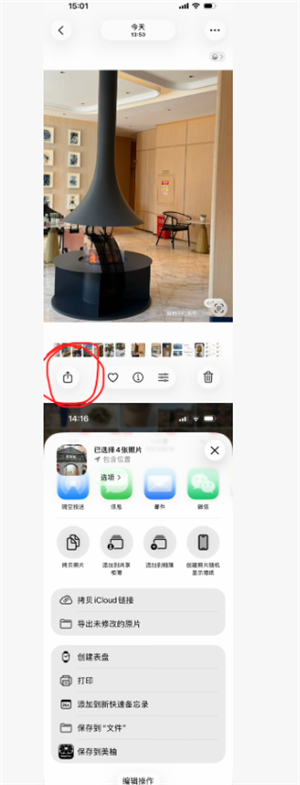
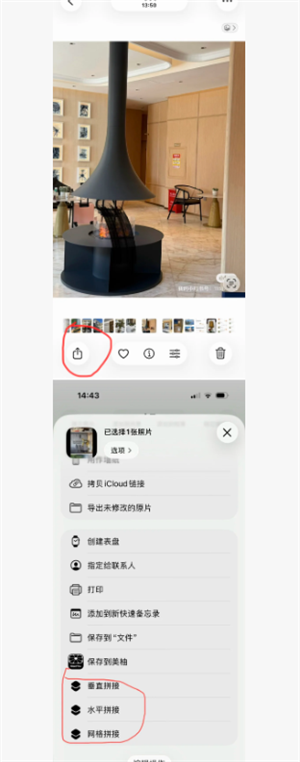
1,如图1所示,相册里找一张照片,点击左下角的那个红框圈起来的按钮,这时候出现的功能键是没有拼图选项的!
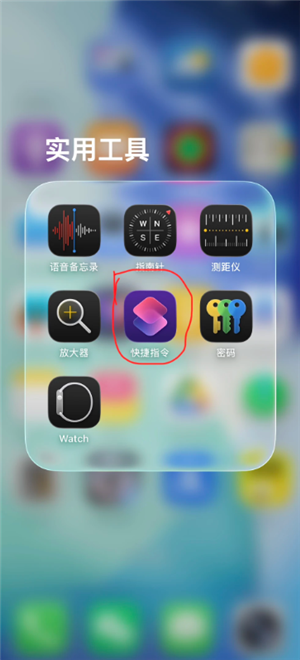
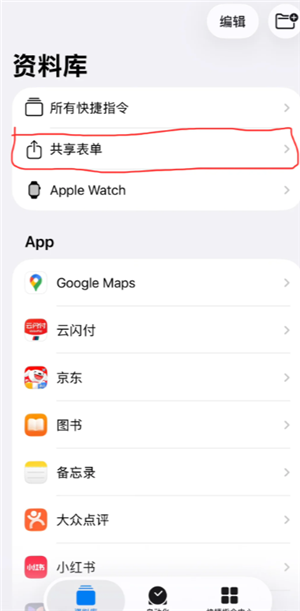
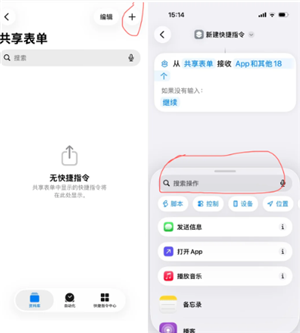
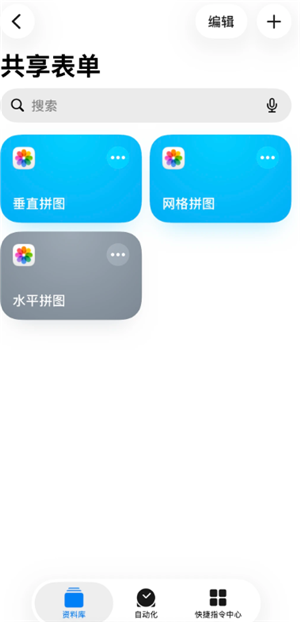
2,如图2所示,在手机里找到“快捷指令”这个app!点击进入图3,找到“共享表单”这个选项,进入图4,右图显示无快捷指令,点击右上角的“+”,进入左图“新建快捷指令”!
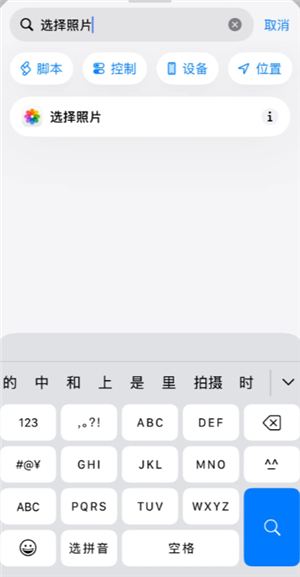
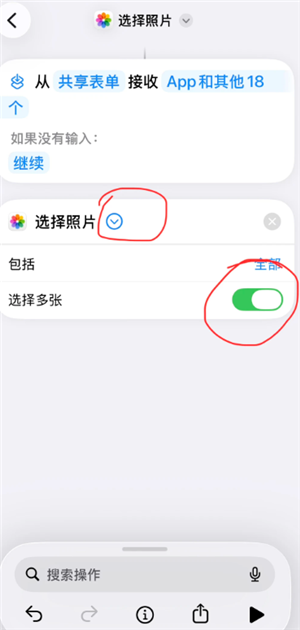
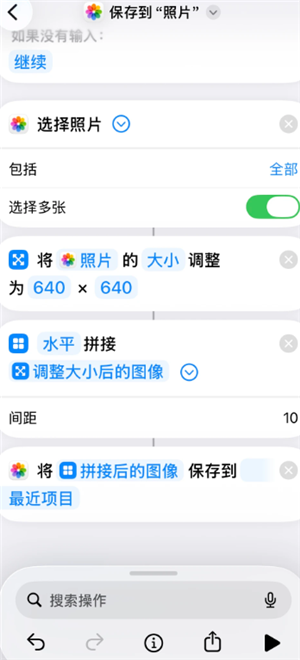
3,在“新建快捷指令”这里点击搜索框,输入“选择照片”,就会出现图5,点击下面的“选择照片”,出现图6,打开“选择多张”那个选项!
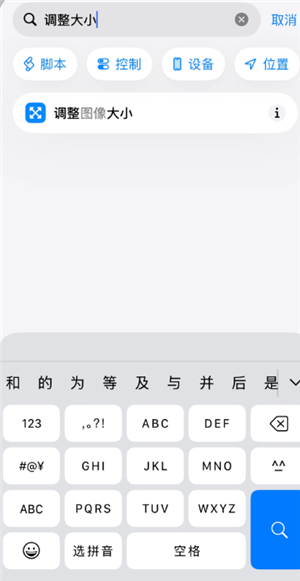
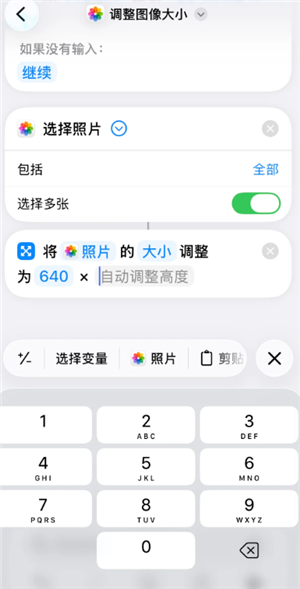
4,继续在下面搜索框里搜索“调整大小”,图7里选择下面的“调整图像大小”,出现图8,可以输入照片拼接的尺寸,网格我选的是640*640,水平和垂直选的是1280*自调整高度,后期发现不适合还可以编辑调整的!
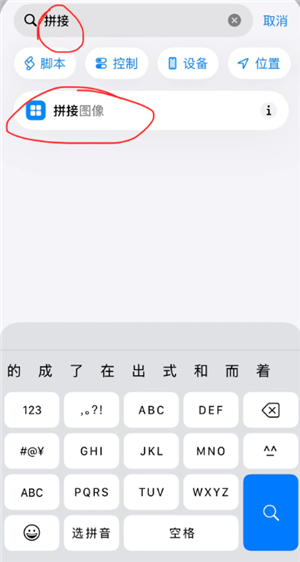
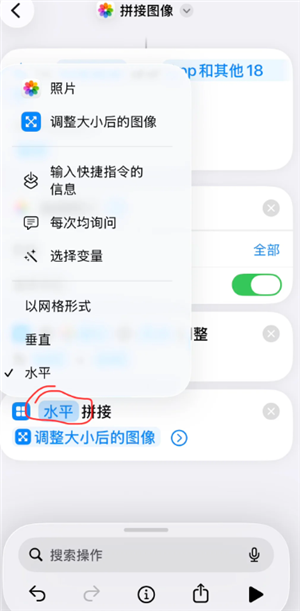
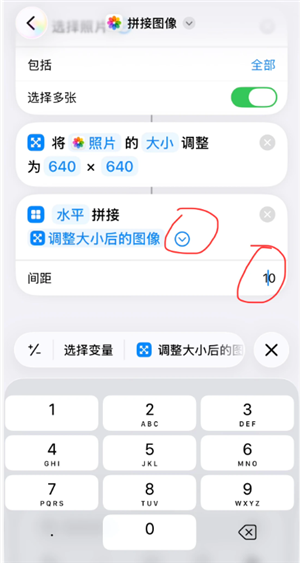
5,接着继续在搜索框里搜索“拼接”,图9,选择下面的“拼接图像”,出现图10,默认是“水平”拼接,点击下“水平”可以选择“网格”或“垂直”!然后图11,点击“调整图像大小”后面的展开键,会出现间距,默认间距数值为0,我改为10!
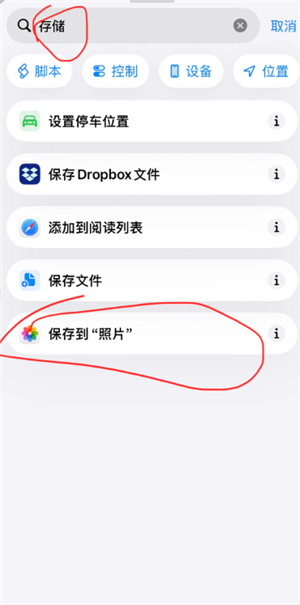
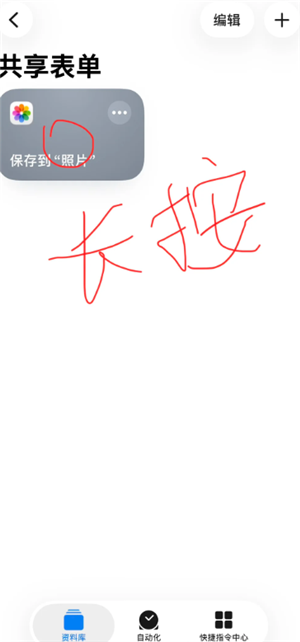
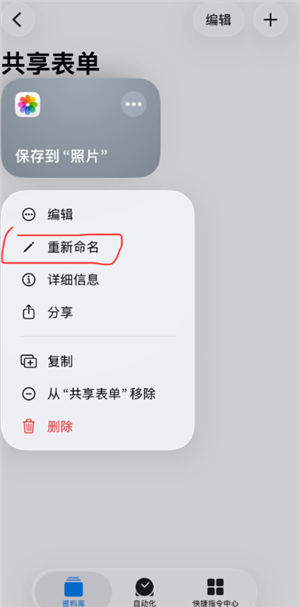
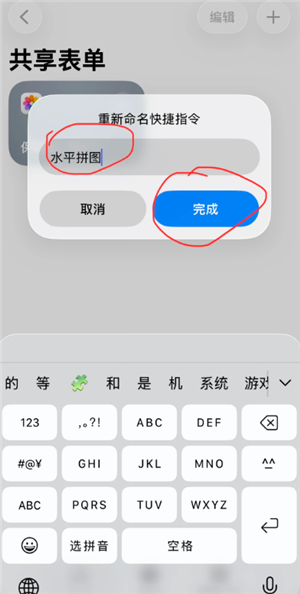
6,继续搜索框里搜索“存储”,图12选择“保存到照片”这个选项,出现图13,这时候就所有指令都输入完成了!按左上角的返回键,回到图14,这时候就有指令了,长按指令出现图15,可以选择重命名,图16重命名“水平拼接”,完成!
7,按照以上步骤,继续添加“网格拼接”和“垂直拼接”,只要在图10那个步骤选择不同就可以了!
8,全部弄完就出现了图17的三个指令,然后这时候再回到相册,点击照片左下角的选项,下面就会出现新的三个快捷指令图18!
9,选择你要哪种“拼接方式”,点击进去后选择你要拼接的图片,然后点击右上角的完成键,这时候相册里就会出现拼接完成的图片了!
操作步骤
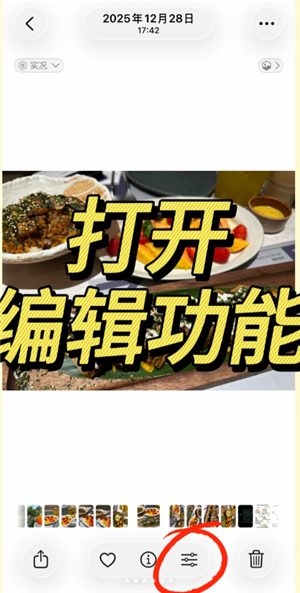
1、打开一张需要旋转的照片,点击下方的「编辑」按钮,进入编辑界面。
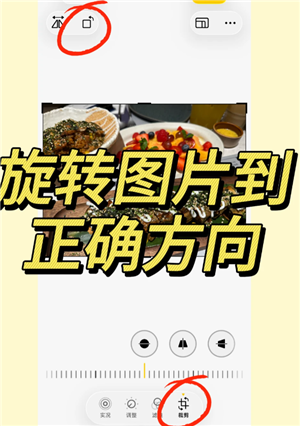
2、选择底部的裁剪功能,点击左上角的旋转图标,将图片调整到正确的方向并「完成」。
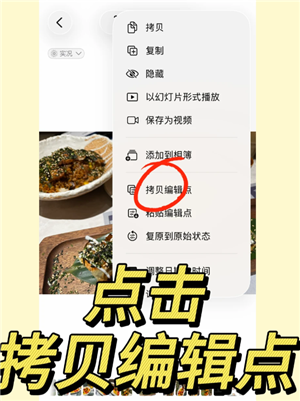
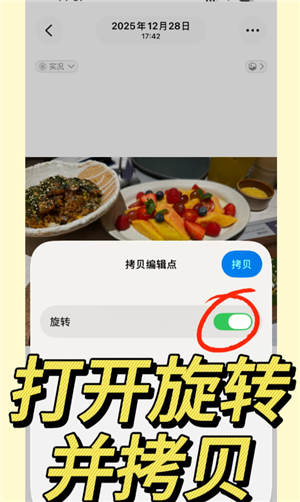
3、再点击右上角的「…」更多选项按钮,选择「拷贝编辑点」,打开“旋转”后进行拷贝。
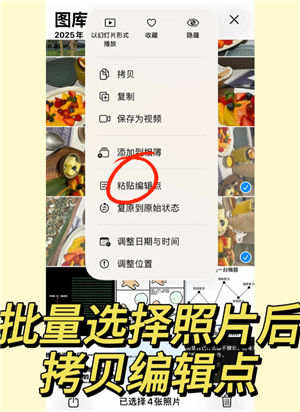
4、选中所有需要旋转的照片,在右上角的「…」选择「粘贴编辑点」,就能批量调整啦。
小提醒
1、除了旋转外,如果你对照片进行了调色、加滤镜等任何调整,这些修改都可以被批量粘贴到其他照片上。
2、如果某一照片不满意,可以选择“粘贴编辑点”下方的“复原到原始状态”就能恢复原样。
 河北邯郸 网友
 2026/9/9 15:44:33
 Windows 10支持(0) 盖楼(回复)
福建厦门 网友2026/7/14 9:06:51Windows 11支持(0) 盖楼(回复)
Copyright 2002-2026 hncj.com 【火鸟手游网】 备案号:鄂ICP备2022003364号-1 鄂公网安备42011102004682号
声明:所有软件和文章来自互联网 如有异议 请与本站联系 本站为非赢利性网站 不接受任何赞助和广告



 阿彻威尔奇妙冒险手游角色扮演
 曙光英雄体验服下载安装体育竞技
 合金幻想手游卡牌回合
 江洋大盗模拟器下载安装手机版模拟经营
 诛天剑侠九游版角色扮演
 逃离暗影最新版1.307 版本飞行射击
 云崩铁(云·星穹铁道)角色扮演
 斗罗大陆3龙王传说官方版角色扮演
 拳皇2002风云再起动作格斗
 长途旅行Road Trip Game最新版赛车竞速
 和平精英云游戏飞行射击
 荒野乱斗腾讯版下载体育竞技
 xl6666cn画质怪兽手机软件
 云王牌竞速下载游戏辅助
 酒钢点点通2.0app下载办公商务
 qq手机版下载安装2026最新版通讯社交
 手机QQ下载官方正版通讯社交
 七猫免费小说app官方版新闻阅读
 抖音豆包AI手机软件
 掌上道聚城app官方下载最新版网上购物
 腾讯地图下载手机导航2026版旅游出行
 智慧职教+下载app考试学习
 aTrust下载办公商务
 闪剪APP摄影拍照