
发布时间:2026/8/24 14:12:48作者:本站整理阅读:0次
说到做动画,很多人第一反应就是Adobe家的Animate。以前叫Flash,现在改名Animate,功能是越来越强了。今天咱们就聊聊这个Adobe Animate 2021简体中文版Animate,不扯那些虚头巴脑的,直接说怎么装,装完能干啥。我自个儿也折腾过不少版本,这里头有些坑得给你们避避。
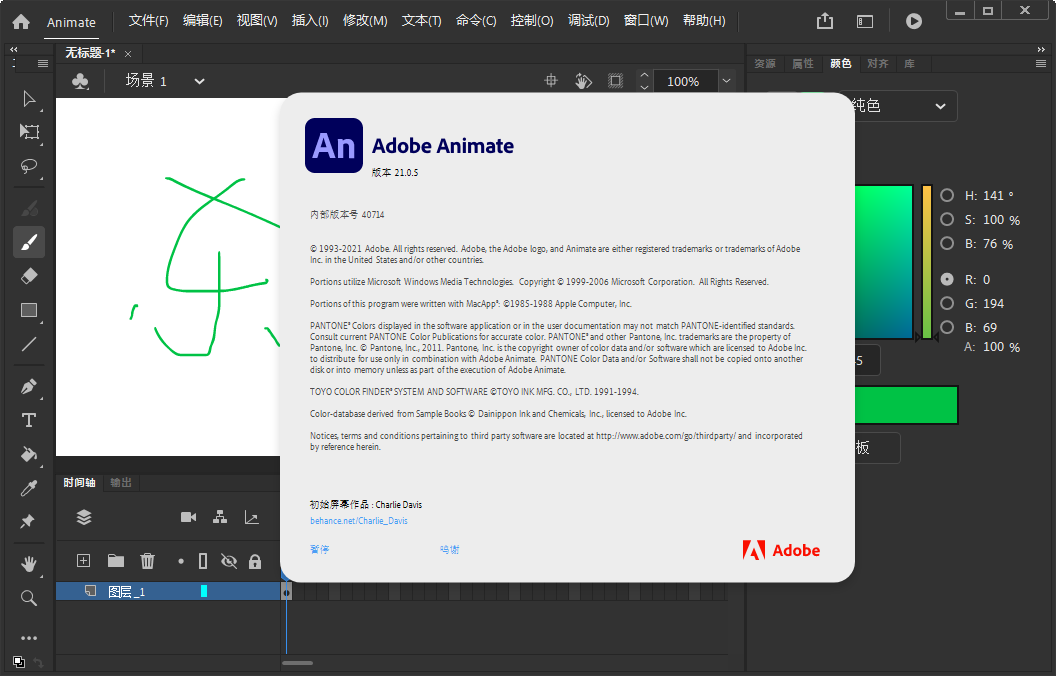
先把安装包下载下来,这东西不小,得有几个G。下载的时候注意下,最好去官网或者靠得住的渠道,别贪便宜随便找个网盘链接,到时候装上一堆捆绑软件,哭都来不及。我见过好多朋友电脑上莫名其妙多了一堆全家桶,就是安装包不干净闹的。
下载好之后,解压之前最好把杀毒软件暂时关一下,不是说不安全,而是有时候杀软会误杀激活工具或者破解补丁,导致安装失败。这步挺关键的,Adobe Animate 2021简体中文版Animate安装的时候,如果杀毒软件拦着,你点允许也行,但有时候它直接给删了,那就得重新解压一遍,麻烦。
然后就是断网,对,你没看错,安装的时候建议把网断了。虽然现在Adobe官方有试用版,但咱们用的大多是破解版,断网能避免它联网验证,省得安装到一半弹出个登录框,直接卡住不动了。
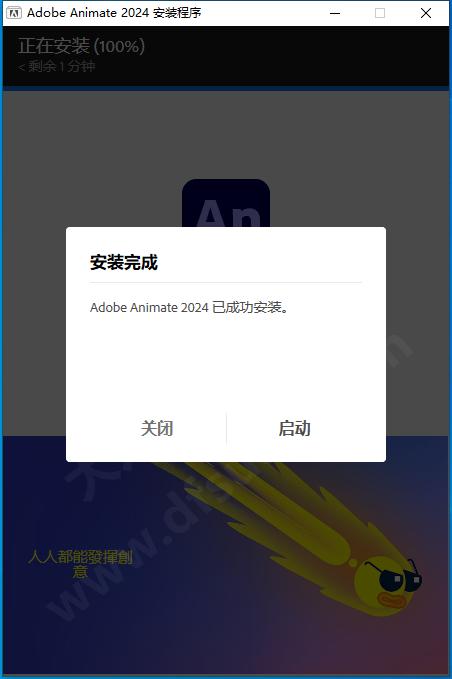
解压完文件夹,找到Set-up.exe这个文件,右键以管理员身份运行。这时候会弹出来一个安装界面,语言选简体中文,位置可以自己改,别放C盘就行,C盘太满电脑会卡。点继续,然后就是等,进度条走的时候别去动它,抽根烟喝口水,几分钟的事。
装完之后先别急着打开,把注册机或者补丁按说明操作一下。这里提醒一句,Adobe Animate 2021简体中文版Animate的激活步骤网上教程挺多的,但每个版本可能有点小差异,你下载的文件夹里一般都有个文本说明,照着做就成。我第一次装的时候没看说明,直接运行补丁,结果报错,后来才发现要先关软件再打补丁,顺序反了。
装好之后打开,界面是深色的,看着挺专业。第一次启动可能会慢一点,再正常不过了,别以为死机了。如果弹出什么更新提示,先忽略掉,等用顺手了再更新不迟。
Adobe Animate 2021简体中文版Animate这版本,最直观的感受就是流畅。以前用老版本画个东西,线条多了就卡,这个版本优化了不少,画起来顺滑多了。它主打的是矢量动画,不管你怎么放大缩小,边缘都是清晰的,不会糊。
再一个就是时间轴和补间动画。做动画最怕一帧一帧画,累死人。Animate的补间功能,你只要设置好关键帧,中间的过程它自动给算出来,省了不少功夫。尤其是做那种人物走路、物体移动,用传统补间或者形状补间,效率翻倍。
还有那个骨骼工具,这个得单独提一嘴。你画个人物,想让它手臂摆动,不用重新画,直接用骨骼工具绑一下,拖动就能动,跟木偶似的,特别适合做角色动画。我拿它做过一个小人跳舞的测试,效果还挺有意思的。
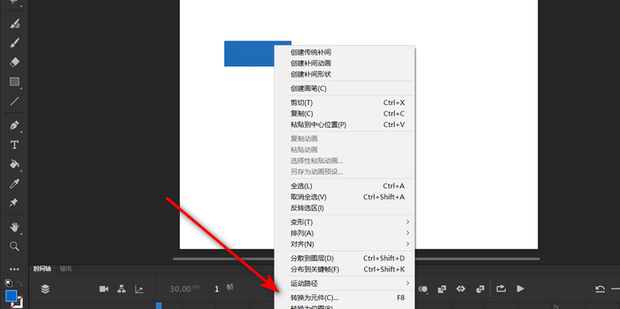
做好的动画,导出格式挺多的。最常用的就是导出成MP4视频,直接发朋友圈或者B站都行。也可以导出GIF动图,聊天的时候用着挺好玩。要是做网页动画,还能导出HTML5格式,现在的浏览器都能直接看,不像以前非得装Flash插件。
导出的时候清晰度可以自己调,文件大小也有个预览。我一般选1080P,码率默认就行,清晰度和大小平衡得不错。你要是想追求高画质,可以调高码率,就是文件大点。
用Adobe Animate 2021简体中文版Animate做东西,你还可以搭配PS和AI一起用。比如在AI里面画好矢量图,直接复制粘贴到Animate里,还能继续编辑,无缝衔接,这点确实方便。做动画的人,桌面上这几个Adobe软件基本是标配了。
最后嗦一句,软件是好软件,但关键还得靠练。装好了就多动手试试,看看教程,从简单的图形动起来开始,慢慢就能做出像样的作品了。希望这篇Adobe Animate 2021简体中文版Animate的安装教程和特色介绍能帮到你,有问题评论区见。
Copyright 2002-2026 hncj.com 【火鸟手游网】 备案号:鄂ICP备2022003364号-1 鄂公网安备42011102004682号
声明:所有软件和文章来自互联网 如有异议 请与本站联系 本站为非赢利性网站 不接受任何赞助和广告





 无悔华夏下载正版2026策略塔防
 学校生活模拟器2下载中文版模拟经营
 鬼天3最新版本下载冒险解密
 鸣潮游戏官方下载动作格斗
 超进化物语九游版策略塔防
 暗影格斗2正版下载安装(Shadow Fight 2)动作格斗
 原神b服下载官方正版角色扮演
 屠龙烈火手游动作格斗
 生存小队(Survival Squad)冒险解密
 谁先阵亡2下载动作格斗
 JUMP:群星集结下载安装角色扮演
 风流霸业手游卡牌回合
 老福特app(LOFTER)通讯社交
 正保云课堂app下载考试学习
 Uki社交app最新版通讯社交
 什么值得买app下载安装网上购物
 京东养车app下载安装最新版旅游出行
 公务之家手机app下载办公商务
 人人货源app下载网上购物
 uc浏览器极速版app下载安装手机软件
 B612咔叽app摄影拍照
 好游快爆下载最新版本2026游戏辅助
 壁纸多多动态壁纸app手机美化
 滴滴出行app最新官方下载安装2026旅游出行