
发布时间:2026/9/3 15:00:38作者:本站整理阅读:0次
平时电脑桌面上图标堆得跟山一样,找文件得翻半天,看着就心烦。我也试过手动整理,但过两天又乱了。后来朋友给我推荐了 AutoHideDesktopIcons 这个自动隐藏桌面图标工具,用了一个多星期,桌面一直干干净净,确实省心不少。今天就把我的实际使用经验和设置过程整理出来,给同样被桌面图标困扰的朋友做个参考。
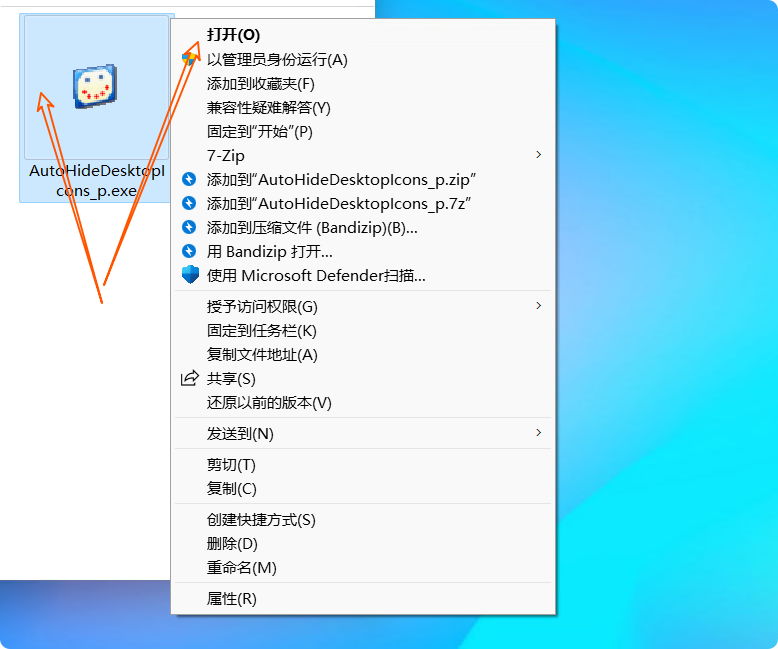
先说下载,AutoHideDesktopIcons 是个免费小工具,体积不大,直接在官网或者靠谱的软件站搜 AutoHideDesktopIcons 就能找到。下载下来是个压缩包,解压后直接运行 exe 文件就行,不用安装,这点挺方便的。第一次打开它会在右下角任务栏生成一个小图标,默认就是开启自动隐藏的状态。我刚开始用的时候还纳闷怎么桌面图标突然没了,后来才发现是它已经在工作了。右键任务栏图标,选 Settings 就能进设置界面,里面几个选项都挺直观的。
设置里最核心的是触发方式。默认是鼠标移到桌面最边缘(一般是顶部或底部)图标就显示出来,移开就自动藏起来。我习惯设成双击桌面空白处显示图标,这样不会误触。改起来也简单,在 Settings 里找到 Activation 那一栏,把模式改成 Double-click on desktop 就行。如果你想要更自由一点,还可以设置快捷键,比如 Ctrl+Shift+D 一键切换显示隐藏,用起来特顺手。
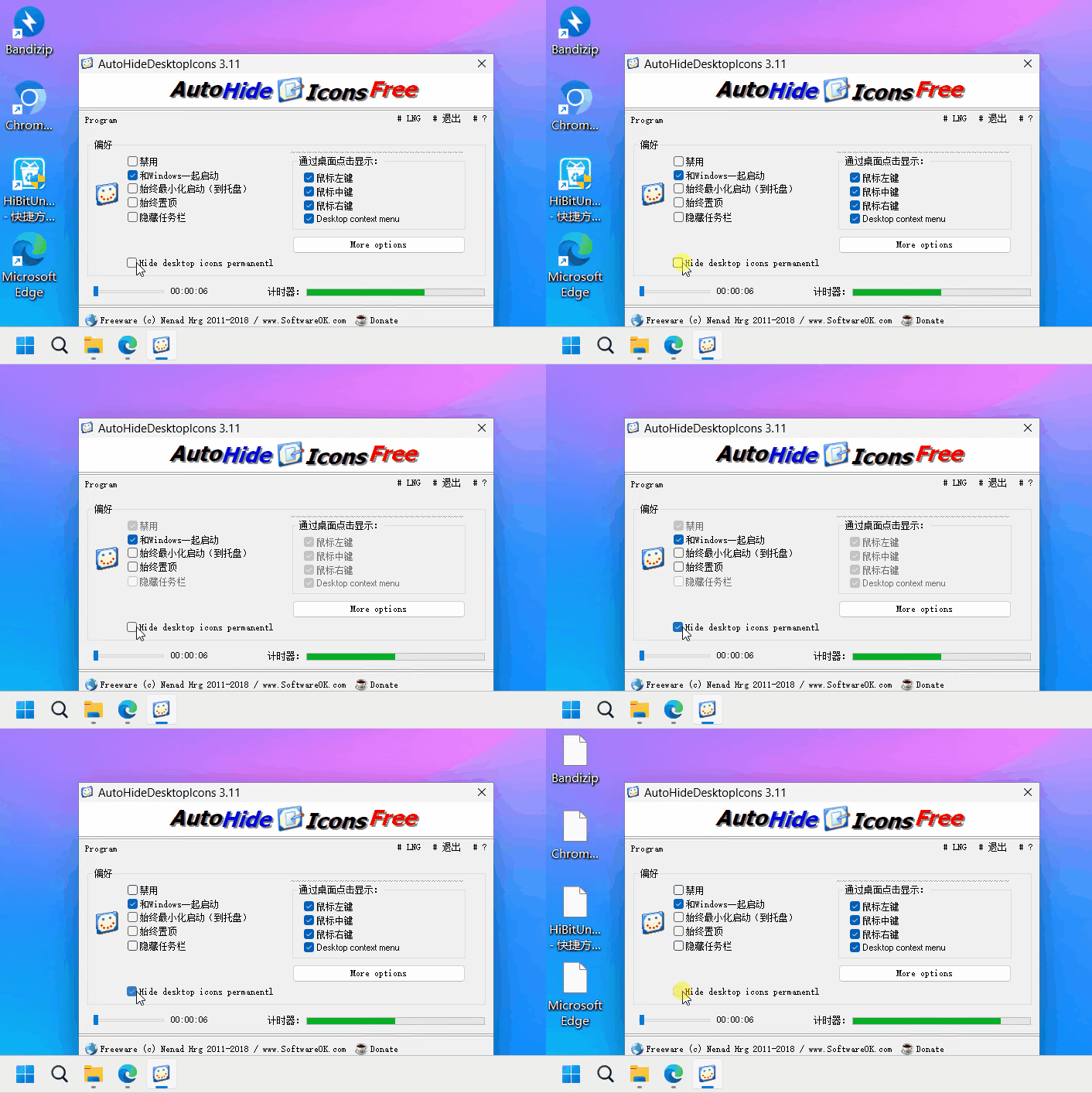
很多人用这类工具觉得不跟手,其实就是延迟没调好。AutoHideDesktopIcons 里有个 Delay 选项,控制鼠标移开后图标多久才消失。默认是 500 毫秒,我实际用下来感觉有点快,鼠标稍微划过边缘图标就没了,有点烦。我改成 1000 毫秒,也就是一秒,这样即使鼠标不小心碰到边缘,图标也不会立刻消失,等真正移开了再隐藏,舒服多了。这个数值看个人习惯,喜欢灵敏的就调小,喜欢稳一点的就调大。
另外还有个 Show delay,是鼠标触发显示前的延迟,一般保持默认就行。灵敏度这块,如果你的屏幕是高分屏或者多显示器,建议勾选上 Multi-monitor support 选项,不然副屏上的图标可能不会正常隐藏或显示,这个坑我踩过,特意提醒一下。
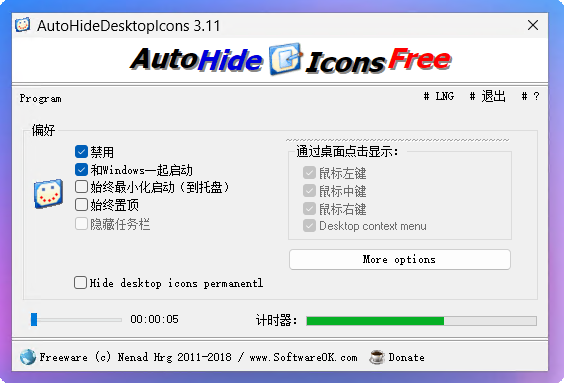
既然是用来保持桌面整洁的,那肯定希望它每次开机都能自动运行。在 AutoHideDesktopIcons 设置里勾上 Start with Windows 就行,它就会自己加到启动项里,不用手动去文件夹里放快捷方式,省事。我用了这段时间,最大的感受就是桌面清爽了,找文件也不用来回最小化窗口。而且它占用的内存非常小,基本感觉不到它在后台运行,不拖慢电脑速度。
不过有一点要注意,如果你正在用某些需要拖拽文件到桌面的软件,比如浏览器下载文件,隐藏状态下可能会有点不习惯。我的解决办法就是设置里把拖拽时自动临时显示图标打开,或者直接用快捷键临时取消隐藏,操作一次就适应了。总的来说,AutoHideDesktopIcons 对于追求极简桌面的人来说,绝对是个值得一试的小工具,设置灵活,上手零门槛,用了就回不去了。
Copyright 2002-2026 hncj.com 【火鸟手游网】 备案号:鄂ICP备2022003364号-1 鄂公网安备42011102004682号
声明:所有软件和文章来自互联网 如有异议 请与本站联系 本站为非赢利性网站 不接受任何赞助和广告



 长途旅行Road Trip Game赛车竞速
 极速漂移摩托车游戏(Motos)赛车竞速
 三国时代3游戏策略塔防
 二次元打印机下载安装手机游戏
 WRC The Game赛车竞速
 托法斯赛车Etiket Tofask赛车竞速
![[体验服]和平精英下载安装v1.26.1 官方版](https://pic.hncj.com/up/2022-5/202252495073423.png) [体验服]和平精英下载安装飞行射击
[体验服]和平精英下载安装飞行射击 星际角斗场下载动作格斗
 战斗轰炸机下载正版飞行射击
 超市模拟器模拟经营
 成吉思汗手游官方版策略塔防
 战地1914最新版本飞行射击
 胖乖生活下载官方生活服务
 全民K歌下载免费2026新版影音播放
 渝快办app下载重庆市生活服务
 天天跳绳app下载安装免费健康运动
 优酷视频下载安装官方免费下载最新版影音播放
 元道经纬相机app摄影拍照
 一起长大app育儿亲子
 番茄畅听免费下载安装最新版本新闻阅读
 bilibili哔哩哔哩2026最新版影音播放
 新浪微博app官方下载安装免费最新版通讯社交
 山姆会员商店app最新版网上购物
 KOOK语音下载安装通讯社交