
发布时间:2026/9/14 17:59:36作者:本站整理阅读:5次
谷歌Google邮箱(Gmail)这个事儿,说实话现在用得人越来越多了。不管是工作沟通、注册各种海外账号,还是单纯想摆脱国内邮箱的广告轰炸,Gmail都是个挺靠谱的选择。不过很多人第一次弄的时候,卡在注册登录这块儿搞不明白,更别说后面那些安全设置了。今天咱就从头到尾捋一遍,把谷歌Google邮箱(Gmail)的注册登录入口和安全设置一次性说清楚,都是我自己实际操作过的经验,照着做就行。

要找谷歌Google邮箱(Gmail)的注册入口,最直接的办法就是打开浏览器,地址栏输入 gmail.com,回车之后它会自动跳到Google的登录页面。如果之前没登录过任何Google账号,页面上会看到一个「创建账号」的按钮,点它就能开始注册了。这里提醒一下,注册的时候用电脑浏览器操作比手机方便,因为要填的信息比较多,而且有些环节需要验证手机号,电脑端界面更清楚。
填信息的时候注意了,名字那里你可以随便填,但用户名(就是@前面的部分)一定要想好,因为一旦注册成功,这个ID基本就跟着你走了,虽然理论上可以改,但改起来很麻烦,而且旧地址会失效。密码的话,别用什么生日手机号这种一猜就中的,最好大小写字母加数字混着来,长度至少8位。手机号验证那一步,国内手机号完全没问题,收个验证码就行,放心填。
还有个小细节,注册的时候它会让你选「用途」,个人用还是工作用,这个随便选,不影响后面使用。填完这些,勾选同意协议,点「下一步」基本就完成了。整个过程大概五分钟,比想象中快。
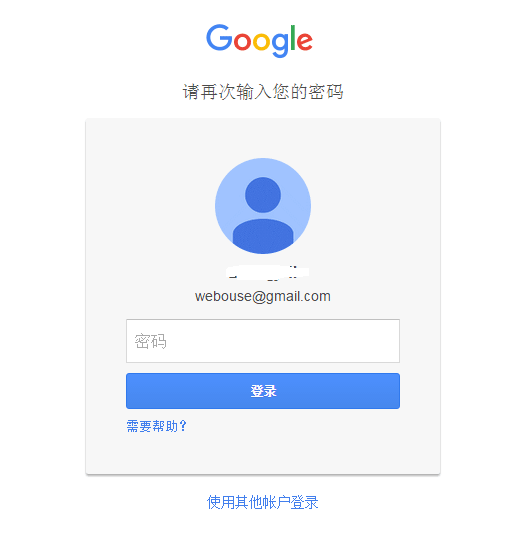
注册好了之后,登录就简单多了。电脑上直接打开gmail.com,输入邮箱地址和密码就进去了。不过如果你用的是公共电脑或者公司电脑,登录的时候记得别勾「保持登录状态」,不然别人随手就能翻你邮件,那画面太美不敢看。
手机端的话,推荐直接下载Gmail官方App,在应用商店搜Gmail就能找到。装好之后打开,点右下角的「登录」按钮,输账号密码就行。这里有个坑我得说一下,很多人用手机浏览器打开Gmail,操作起来特别别扭,页面缩放、输入框跳来跳去,体验很差。所以强烈建议用App,还支持指纹解锁和面容识别,打开邮件特别快。
另外,如果你在电脑上登录过Google账号,再打开Gmail一般不会让你输密码,直接就能进。这是Google的账号体系在起作用,它把搜索、地图、邮箱这些服务都串在一起了。这个设计有好有坏,方便是真方便,但安全上就要多留个心眼,所以下面要说的安全设置一定得好好弄。
说到谷歌Google邮箱(Gmail)的安全设置,最关键的绝对就是两步验证了。简单说就是,你输密码登录之后,Google还会再让你输入一个动态验证码,这个验证码会发到你手机上,或者通过Google Authenticator这类应用生成。这样就算别人偷了你的密码,没有手机也进不去。
开启方法也不复杂:登录Gmail后,点右上角你的头像,选「管理你的Google账号」,然后在左侧菜单里找到「安全性」标签页。往下拉就能看到「两步验证」的选项,点进去按提示操作就行。它会先让你验证一遍当前密码,然后引导你绑定手机号,最后确认开启。整个过程大概三分钟,弄完之后你会觉得踏实很多。
这里我多说一句,两步验证的验证码有两种接收方式:短信和验证器App。我个人更推荐用Google Authenticator,因为它不依赖手机信号,在国外出差或者手机没信号的时候也能用。而且它支持多个账号,一个App管所有Google账号的验证码,挺方便的。不过要注意,换手机的时候一定要先解绑再绑新手机,不然验证码就丢了,找回账号会特别麻烦。
除了两步验证,恢复选项也是谷歌Google邮箱(Gmail)安全设置里容易被忽略但特别重要的一块。你想想,万一哪天密码忘了,或者手机丢了,又或者账号被盗了,你怎么找回?靠的就是恢复选项。
还是在「安全性」页面里,找到「恢复选项」,这里可以填一个备用邮箱和备用手机号。备用邮箱建议填一个你常用的其他邮箱,比如QQ邮箱或者网易邮箱,这样一旦Gmail出问题,Google会把找回链接发到那个邮箱里。备用手机号就是除了主手机号之外另一个能收验证码的号码,有的话也填上。
另外,Google还有个「账号恢复」的流程,它会在你找回账号的时候问你一些问题,比如最近发过什么邮件、用过哪些设备之类的。这些问题平时谁会记啊?所以更稳妥的办法是提前把恢复信息都填好。我身边就有朋友因为没填恢复邮箱,账号被盗之后找不回来,最后只能重新注册一个,之前存的联系人全没了,哭都来不及。
最后再分享一个实用习惯,就是定期看看你的谷歌Google邮箱(Gmail)登录活动记录。在Gmail页面拉到最底部,右下角有个「详情」链接,点开就能看到最近所有的登录记录,包括登录时间、IP地址和用的什么设备。如果发现哪个记录不是你自己的,赶紧改密码,然后退出所有设备。
还有一个地方也值得关注,就是「安全」页面里那个「第三方访问」或者「有权限访问您账号的应用」。有时候你可能在某个网站用了「Google账号登录」,这个网站就获得了你的一部分授权。时间长了,授权应用越积越多,有些可能已经不用了,但权限还挂着,这就有点风险。建议每隔几个月清理一次,把不认识的、不用的应用移除掉。
总的来说,谷歌Google邮箱(Gmail)用起来挺顺手,但安全这事真不能懒。注册登录这些基础操作学会了,再把两步验证、恢复选项、登录活动检查这几样都做了,基本就万无一失了。希望这篇教程能帮到你,有什么不懂的评论区问,我看到都会回复。
 吉林 网友
吉林 网友 2026/10/28 23:43:21
 Google_Pixel_10_Pro支持(0) 盖楼(回复)
Copyright 2002-2026 hncj.com 【火鸟手游网】 备案号:鄂ICP备2022003364号-1 鄂公网安备42011102004682号
声明:所有软件和文章来自互联网 如有异议 请与本站联系 本站为非赢利性网站 不接受任何赞助和广告







 葫芦娃奇遇之旅手游卡牌回合
 坦克兄弟连手游策略塔防
 天天爱萌宠手游休闲益智
 少年包青天九游版冒险解密
 远征将士九游版策略塔防
 一骑当千OL手游角色扮演
 范冰冰魔范学院官方版休闲益智
 梦想仙侠九游版休闲益智
 小岛模拟器游戏模拟经营
 模拟餐厅九游版模拟经营
 仙灵外传手游卡牌回合
 小小首富官方版休闲益智
 不背单词app考试学习
 北京时间app下载安装新闻阅读
 联通智家2026最新版下载生活服务
 驾考宝典app考试学习
 联通智家app官方正版生活服务
 米家app安卓版生活服务
 哆咪星球app通讯社交
 NOMO CAM app摄影拍照
 酷狗音乐app官方最新版本影音播放
 药立方app健康运动
 换机克隆app下载手机软件
 京东养车app下载安装最新版旅游出行