
发布时间:2026/10/30 17:59:09作者:本站整理阅读:2次
刚接触DEP助手的朋友,十有八九会卡在同一个地方:装是装上了,点开却不知道从哪下手,胡乱点一通,最后觉得“这玩意儿也没传说中那么好用”。我自己一开始也这样,折腾了小半天,后来摸清门道才发现,DEP助手真正高效的前提,是把几个关键设置和使用习惯理顺。这篇就把我踩过的坑和总结出来的实用流程讲清楚,DEP助手怎么用才高效,看完你心里就有数了。
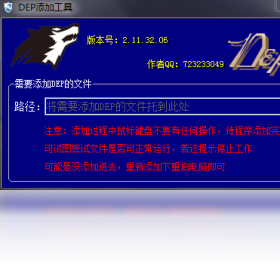
很多人下载完DEP助手直接就用,结果后面各种不顺手,其实问题出在第一步。安装完之后,先别急着点主功能,花两分钟把基础设置过一遍。比如工作目录别放在C盘默认位置,换到空间大的盘符,不然后面缓存一多容易卡;再就是快捷键,DEP助手默认的几组组合键跟不少常用软件是冲突的,你如果不改,用着用着就会误触,那种感觉特别烦。
还有个小细节,DEP助手的自动更新选项建议手动关掉,改成自己定期检查。不是说更新不好,而是有时候新版界面调整了,你正忙着干活突然被更新打断,节奏全乱。我一般是一个月看一次更新日志,确认稳定了再升。这一步做完,DEP助手才算真正准备好为你干活。
DEP助手功能列表拉出来挺长,但说实话,日常真正用得上的就那么几个。新手最容易犯的错是什么都想试,结果哪个都不熟。我的建议是先集中练三个:批量处理、快捷调用和自定义规则。批量处理是DEP助手最值钱的功能,比如你要整理一堆文件或者重复执行某个操作,用它一次搞定,比手动快太多。
快捷调用这块,把常用的几个动作绑定到自己顺手的键位上,形成肌肉记忆,效率提升非常明显。自定义规则稍微需要点耐心,但一旦配好,DEP助手就能按你的习惯自动跑,等于请了个帮手。我自己的做法是,第一周只练批量处理,第二周加快捷调用,第三周再碰自定义规则,循序渐进,比一口气全上要扎实得多。
另外提醒一句,DEP助手的日志记录别关,出问题的时候翻日志能帮你快速定位,省得瞎猜。
说几个真实遇到的坑。第一个,DEP助手在某些系统版本下首次运行会提示权限不足,别慌,右键用管理员身份跑一次就行,后面就正常了。第二个,如果你同时开了多个DEP助手窗口,偶尔会出现响应慢的情况,不是软件坏了,是资源占用上去了,关掉多余的窗口就好。
第三个坑比较隐蔽,DEP助手的配置文件别随便手动改,改错了界面可能直接打不开。要调整就通过软件内的设置面板来,稳当。还有就是别把DEP助手装在中文路径下,虽然新版兼容性好多了,但保险起见用英文路径,能避开很多莫名其妙的报错。
最后说下效率这件事,DEP助手高效使用的核心不在于你功能开得多全,而在于把几个常用操作练到不用想就能完成。新手阶段别追求花哨,先把基础流程跑顺,用上一周你自然就有感觉了。等熟练之后再去探索进阶玩法,那时候你会发现DEP助手能做的事比想象中多。
 北京 网友
北京 网友 2026/10/31 10:22:33
 Windows 10支持(0) 盖楼(回复)
Copyright 2002-2026 hncj.com 【火鸟手游网】 备案号:鄂ICP备2022003364号-1 鄂公网安备42011102004682号
声明:所有软件和文章来自互联网 如有异议 请与本站联系 本站为非赢利性网站 不接受任何赞助和广告



 巴尔干驾驶区游戏(Balkan Drive Zone)赛车竞速
 易次元怪谈之家下载正版官方手机版冒险解密
 坤坤突围(创游世界)飞行射击
 猫猫突围创游世界飞行射击
 恶魔轮盘赌创游版(创游世界)冒险解密
 创游世界坤坤突围小游戏冒险解密
 狗狗突围创游世界飞行射击
 坦克兄弟连手游策略塔防
 球场风云九游版体育竞技
 王者NBA手游体育竞技
 特技摩托赛游戏(Stunt Moto Racing)赛车竞速
 樱花校园模拟器1.038.51(SAKURA SchoolSimulator)模拟经营
 快手app下载最新版影音播放
 易次元下载官方app新闻阅读
 特来电app旅游出行
 星空之遇app通讯社交
 flycc悦虎官方软件下载手机软件
 海事通app生活服务
 订阅号助手app官方正版办公商务
 滴滴出行app最新官方下载安装2026旅游出行
 集品圈app官方下载网上购物
 美易相机app摄影拍照
 小猿优课app考试学习
 Uki社交app最新版通讯社交