
发布时间:2026/10/13 16:43:11作者:本站整理阅读:0次
最近不少朋友在问 LULA PRO app 到底怎么用,网上那些教程写得云里雾里的,看着就头疼。我前前后后也折腾了几天,从下载安装到把每个功能都点了一遍,踩了不少坑,今天干脆就坐下来,用大白话把整个 LULA PRO app 的使用流程和下载安装步骤捋一遍。想用这款软件的朋友,看完这篇心里基本就有谱了,不用再去别处东翻西找。

说实话,我一开始以为 LULA PRO app 是个啥高大上的专业软件,结果用了才发现,它更像是个多功能的媒体处理工具,平时用来转个视频格式、压缩下文件大小、或者把手机上的资源投到电视上看,挺顺手的。跟那些动辄几个G的电脑软件比起来,LULA PRO 在手机上操作起来确实方便不少,界面也没有那么乱。LULA PRO 的核心就是帮咱普通人简化那些复杂的媒体处理步骤。所以咱先别急着下载,心里得有个数,知道它是干啥的,装上去才不会吃灰。
说到下载,这里得跟大伙提个醒。找 LULA PRO 最新版下载地址的时候,别看见个链接就点。我一开始就是吃了这亏,在某个小网站下的安装包,结果装完之后手机弹窗一堆,吓得我赶紧卸了。后来学聪明了,直接去官网或者手机自带的应用商店里搜“LULA PRO”,认准那个蓝底白字的图标再下载。安装过程倒是不复杂,跟普通 app 一样,点两下“下一步”就行。但有个细节得注意,安装的时候如果手机提示“未知来源”,得先去设置里把那个开关打开,不然会一直安装失败。下载安装这事,稳当点总没错,用着也放心。
装好之后打开,第一件事就是注册账号。我用的是手机号验证码登录,几秒钟就搞定了。不过看它那界面,应该也支持微信或者邮箱登录,看个人习惯吧。进去之后会有一个简单的功能引导介绍,建议别跳过,花个二十秒扫一眼,后面找功能会快很多。
软件装好了,接下来就是咱今天的重头戏,聊聊 LULA PRO app 具体怎么用才顺手。我把自己觉得最实用的几个功能挨个试了一遍,挑几个重点说说。
第一个就是最基础的视频格式转换。平时咱们从网盘下载的视频,有时候格式不对,放到电视上或者剪辑软件里根本打不开,这时候 LULA PRO 就派上用场了。操作路径很简单:打开 app,首页就能看到“格式转换”的入口,点进去把你手机里的视频选上,然后选你要转成的格式,比如 MKV 转 MP4。它会自动帮你匹配一个清晰度,直接点“开始处理”就行,不用自己瞎调那些参数。我试着转了一个 1 个多小时的电影,大概用了两分多钟,速度还挺快,画质也没感觉到有啥损失。
第二个好用的功能是视频压缩。咱们平时发微信或者发抖音,经常会遇到视频太大传不上去的情况,这时候就得靠 LULA PRO 来减减肥了。压缩这个功能跟转换在同一个界面上,选完视频之后,它会显示一个压缩比,一般选那个“推荐压缩”就行。我试过把一个 100 多兆的视频压到了 30 兆左右,清晰度在手机上看基本没啥区别,发个朋友圈绰绰有余。
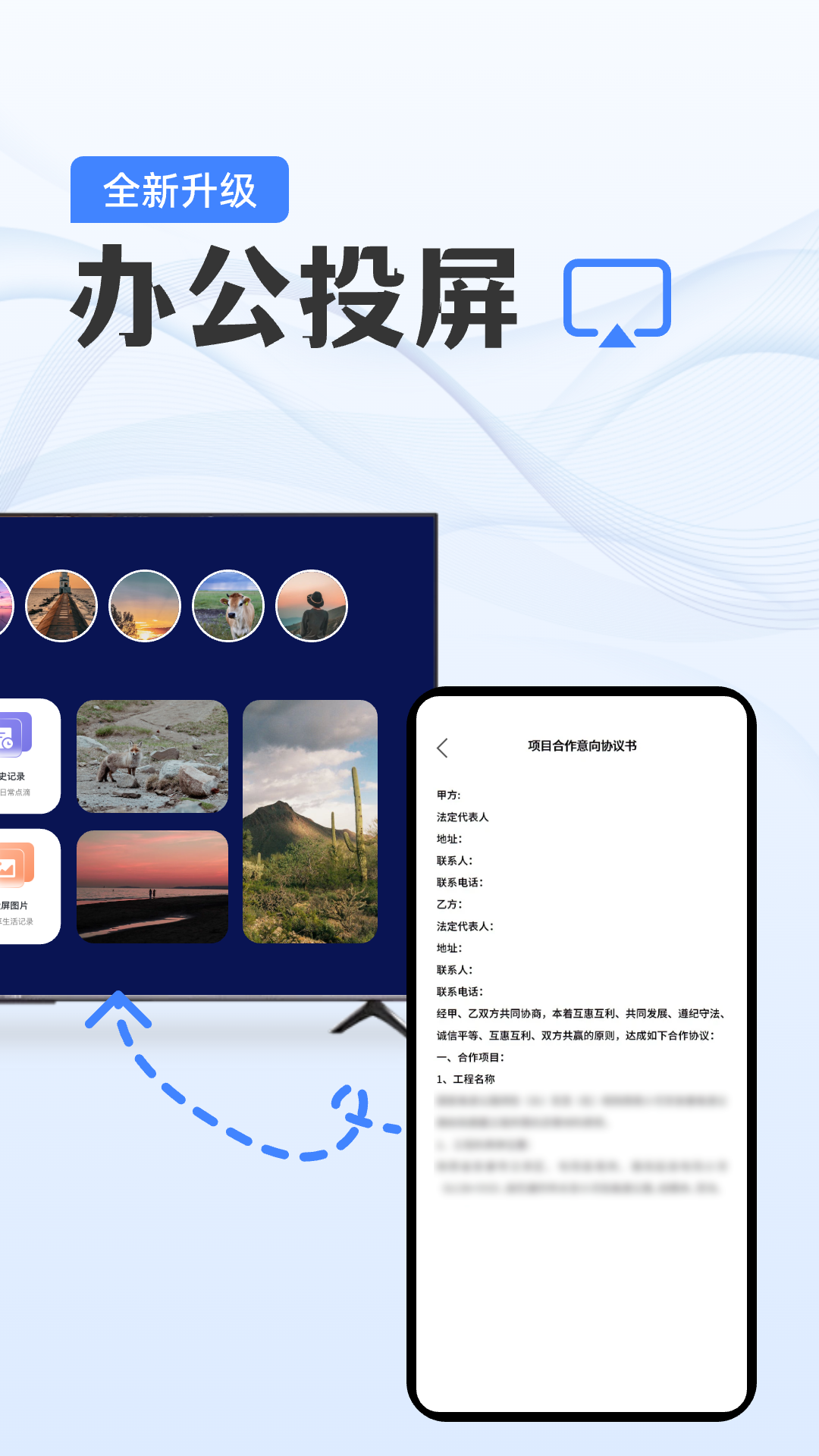
还有个功能挺有意思,就是投屏。周末在家想把手机里的大片投到电视上看,以前还得装各种投屏软件,特别麻烦。LULA PRO 里自带了投屏功能,只要手机和电视连着同一个 WiFi,点一下投屏按钮,它就能自动搜索到设备,一键就投上去了。看视频的时候稍微有一点延迟,不过还能接受,不影响正常观影。
在折腾 LULA PRO 这几天,我也碰到过一些小问题。比如有一次处理视频到一半卡住了,进度条死活不动。后来发现是那个视频文件本身有问题,重新导出一遍就好了。所以如果碰到卡住的情况,先别急着卸载软件,大概率是源文件的问题。
再一个就是网络问题,下载或者在线处理的时候,如果 WiFi 不稳定,就容易失败。建议处理大文件的时候,还是让它连着稳定的网络跑,不然中途断了还得重新来,挺耽误时间的。另外,LULA PRO 的免费版对处理的文件大小有限制,好像是 200 兆以内。如果你平时处理的视频比较大,可能就得考虑开个会员了。不过对于咱普通人来说,平时用用免费版基本也够用了,不必一上来就氪金。
还有一点,新版本更新之后,界面布局可能会有点小变化。我这篇教程是基于我目前用的这个版本截图的,可能过阵子它更新了,按钮位置会挪动,但大体的操作逻辑应该不会变。找不着按钮的时候,就多点点看,软件嘛,就是用来玩的,点不坏的。
总的来说,LULA PRO app 算是一个比较实在的媒体工具软件,没有那些花里胡哨的噱头,功能都挺实用的。如果你最近正好有视频处理或者投屏方面的需求,不妨照着这篇 LULA PRO 教程试试看,说不定就能解决你的燃眉之急。
Copyright 2002-2026 hncj.com 【火鸟手游网】 备案号:鄂ICP备2022003364号-1 鄂公网安备42011102004682号
声明:所有软件和文章来自互联网 如有异议 请与本站联系 本站为非赢利性网站 不接受任何赞助和广告







 突击冲锋队冒险解密
 明珠三国手机版角色扮演
 倾世西游九游版卡牌回合
 新新魔塔下载安卓版冒险解密
 钢铁力量九游版飞行射击
 极速漂移摩托车游戏(Motos)赛车竞速
 逃离旧校舎冒险解密
 极速漂移之追逐下载安装赛车竞速
 飞车漂移竞速赛车竞速
 豪门足球风云九游官方体育竞技
 上古卷轴传奇九游版卡牌回合
 乱斗堂3手游动作格斗
 公交e出行app官方下载旅游出行
 公交e出行最新版下载安装旅游出行
 小象电动app官方下载手机软件
 广西普通高考信息管理平台app软件2026最新版本考试学习
 快影下载免费官方版影音播放
 掌上徐矿总院app下载健康运动
 兴盛优选app网上购物
 字体美化大师app手机美化
 酷狗概念版app官方版影音播放
 4399游戏盒官方正版游戏辅助
 4399游戏大全手机版(4399游戏盒)游戏辅助
 360极速浏览器app新闻阅读