
发布时间:2026/10/15 15:24:48作者:本站整理阅读:0次
说实话,以前我一直觉得NFC就是个刷公交卡的功能,直到有次去朋友工作室,看他拿手机往桌角贴了一下,电脑直接开机了,我才发现这东西还能这么玩。后来自己折腾了大半年,试了不下十款NFC一键app,踩过坑也挖到过宝。今天就把我觉得真正能用的几款推荐出来,顺便把设置方法讲清楚,不管你是想一键连WiFi、开热点,还是启动某个应用,看完基本都能自己搞定。
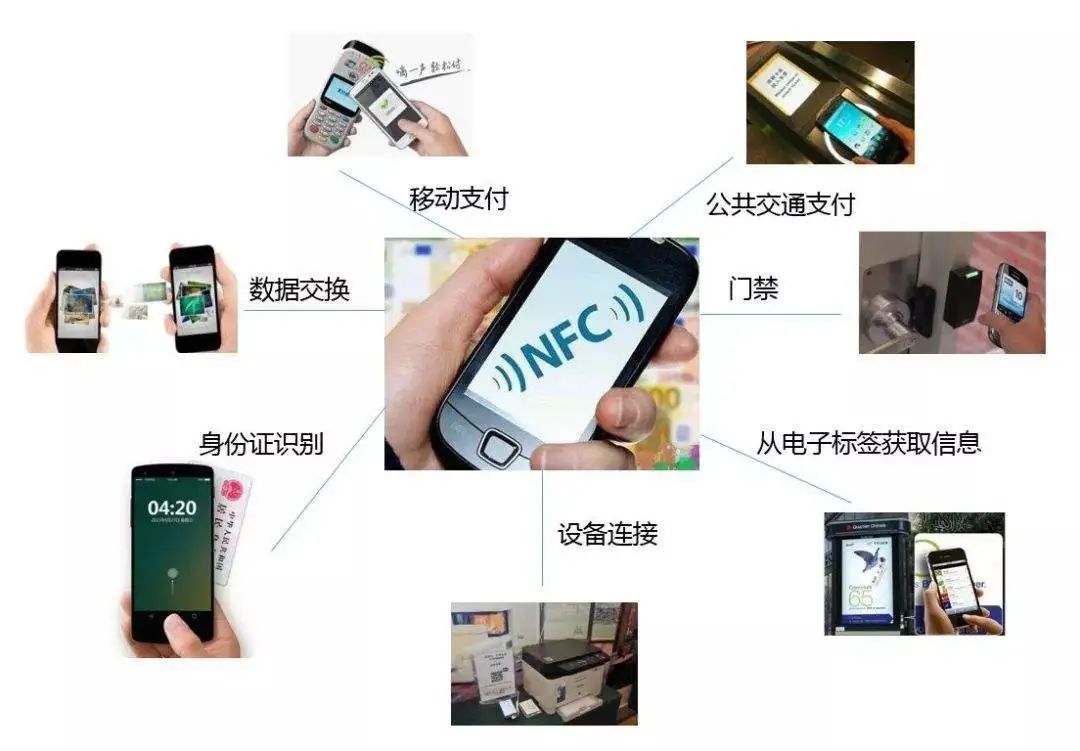
很多人以为要root或者刷机,其实不用。原理很简单,你手机里那张NFC贴片或者NFC卡片,本质上就是一个能写数据的标签。你用NFC一键app往里面写一条指令,比如“打开热点”,然后手机碰一下,系统读到这条指令就去执行。整个过程跟扫码差不多,只是不用打开相机。安卓这边权限开放得比较全,能做的事多;苹果因为系统限制,能写的动作少一些,但连WiFi、开快捷指令这些还是没问题的。我下面推荐的app尽量兼顾两边,不过安卓体验确实更完整,这点得先说明白。
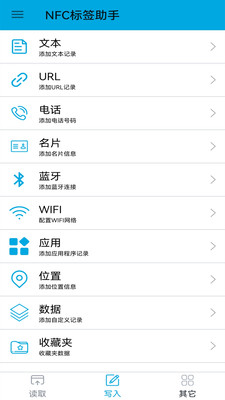
第一款叫NFC Tools,老牌工具了,界面不算好看但胜在稳定。写标签、读标签、擦除都行,免费版够用。我拿它写了张“回家模式”的贴片,贴在玄关,碰一下自动连家里WiFi加静音,用了小半年没掉过链子。第二款是Trigger,这个更偏向自动化,除了NFC还能配合蓝牙、时间触发。它的NFC一键app功能里有个“切换场景”特别实用,比如你贴一下工位标签,自动打开钉钉和企业微信,同时把媒体音量调低。第三款是MacroDroid,上手稍微复杂点,但自由度高,适合爱折腾的。我目前主力机就用它,写了个碰一下开热点并启动车机互联的宏,上车手机一贴就完事。三款里要是只想简单用,选第一个;想玩自动化,后两个更合适。
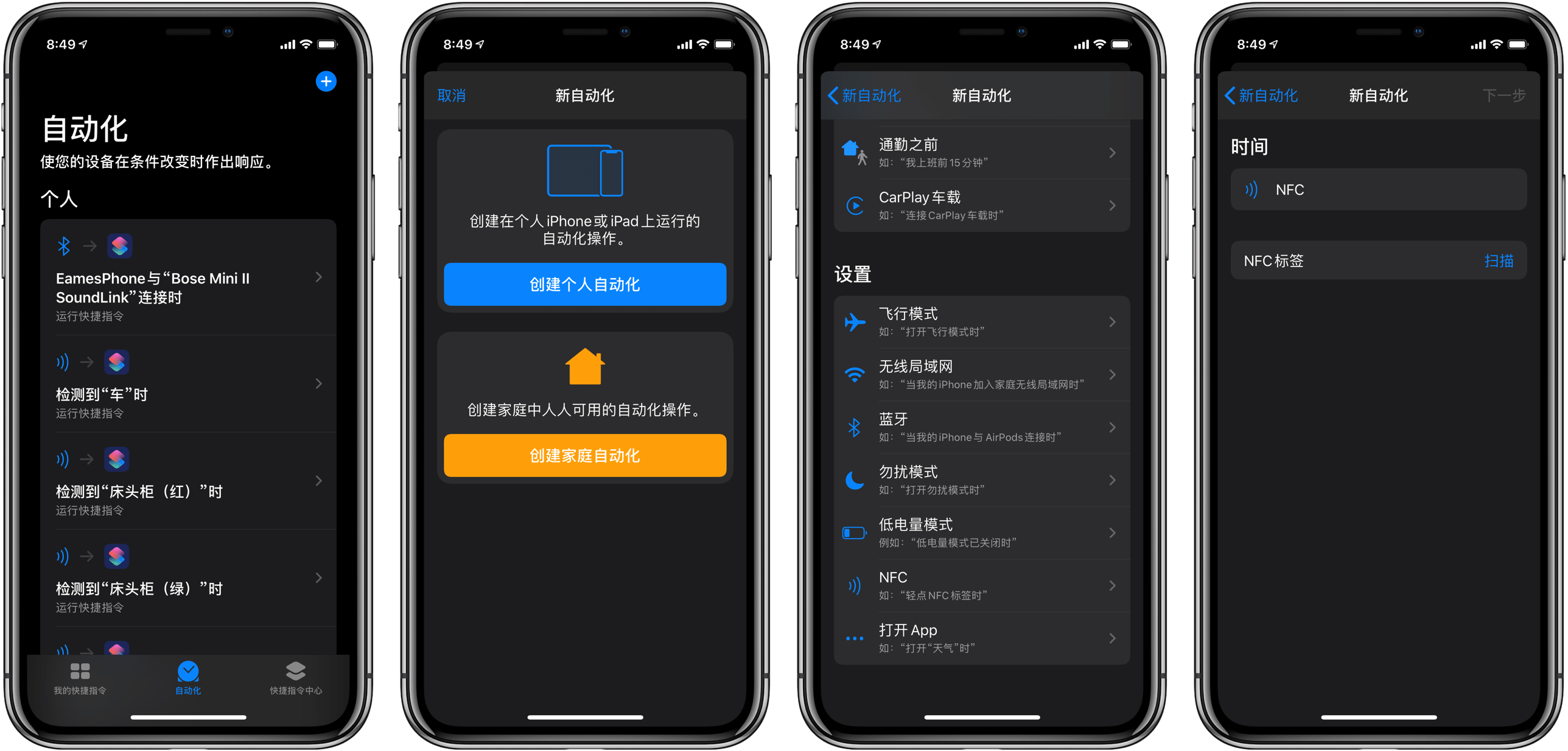
步骤真不复杂,我拿NFC Tools举例。先打开app,点“写入”,然后添加任务。比如你要一键连WiFi,就选“WiFi网络”,输入名称和密码,再把NFC贴片贴到手机背面摄像头附近,等它提示写入成功就行了。这里有个坑得提醒你:不同手机NFC感应位置不一样,有的在摄像头中间,有的偏上,写之前先试好位置,不然贴片贴歪了读半天没反应。写完之后,建议用app里的“读取”功能验证一下,能读出刚才写的内容才算成功。另外NFC一键app写好的标签不是锁死的,大部分可以重复擦写,所以别怕写错,大不了重来。苹果用户注意,系统自带的快捷指令也能配合NFC标签用,在“自动化”里创建个人自动化,选NFC,然后扫一下标签,后面加动作就行,不需要额外装app也能实现一部分NFC一键启动app的效果。
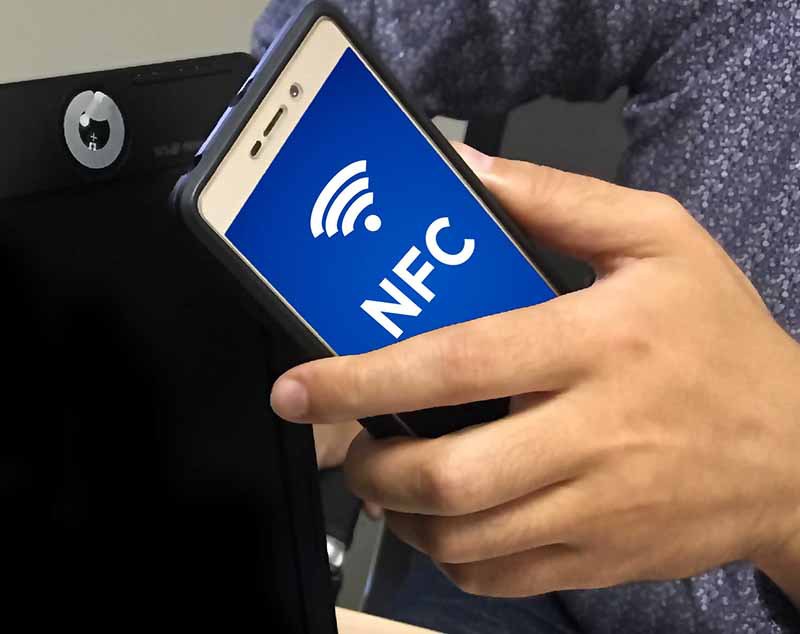
第一个,贴片别买太便宜的,我一开始贪便宜买了一版,十张里有三张写不进去,后来换了NTAG215的芯片才稳定。第二个,手机壳太厚会影响读取,尤其是带金属支架的,基本读不到,得把壳取下来或者把贴片贴到壳外面。第三个,如果你写的是启动某个app,安卓这边需要给NFC一键app开后台运行权限,不然碰一下只是亮屏,指令没执行。第四个,苹果的NFC自动化有时候会弹通知问你要不要运行,想跳过的话在快捷指令设置里把“运行前询问”关掉。这些都是我自己遇到过的,网上教程很少提,但确实影响体验。总的来说,NFC一键启动属于那种一旦用顺了就回不去的功能,花几十块买几张标签,能省下不少重复操作的时间。
Copyright 2002-2026 hncj.com 【火鸟手游网】 备案号:鄂ICP备2022003364号-1 鄂公网安备42011102004682号
声明:所有软件和文章来自互联网 如有异议 请与本站联系 本站为非赢利性网站 不接受任何赞助和广告



 霓虹车手游戏(Neon Riders)赛车竞速
 房东模拟器2恋爱模拟模拟经营
 2D炫酷摩托车游戏赛车竞速
 荒野无限狂飙游戏赛车竞速
 规则怪谈游戏冒险解密
 登山赛车越野赛车竞速
 我的使命九游版本飞行射击
 泥浆车越野狂飙游戏(Mud Truck 4x4 Offroad Game)赛车竞速
 突击冲锋队冒险解密
 明珠三国手机版角色扮演
 倾世西游九游版卡牌回合
 新新魔塔下载安卓版冒险解密
 天天跳绳app下载安装免费健康运动
 深圳航空app下载安装旅游出行
 小鹿医生版app健康运动
 酷狗音乐app官方最新版本影音播放
 bilibili哔哩哔哩2026最新版影音播放
 yzl工具箱下载最新版本游戏辅助
 新浪微博app官方下载安装免费最新版通讯社交
 不背单词app考试学习
 简篇app下载办公商务
 京东养车app下载安装最新版旅游出行
 粉笔app手机客户端考试学习
 微信hd版安卓平板通讯社交