
发布时间:2026/10/16 11:48:17作者:本站整理阅读:0次
说真的,谁还没个手滑的时候。前两天我一朋友把相机存储卡里的全家福照片给格式化了,急得差点哭出来。我让她别慌,用EasyRecovery Home易恢复家庭版试了试,结果还真给找回来了。所以今天就跟大家聊聊这个软件到底怎么用,家里电脑上装一个,以后遇到误删文件的情况自己就能搞定,不用花大几百去找数据恢复店。
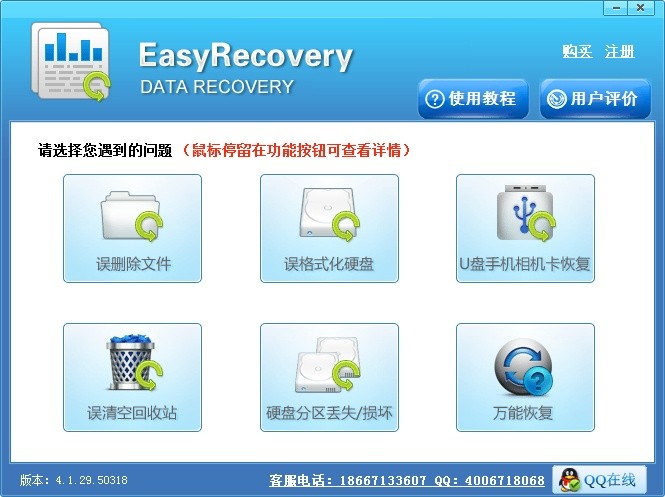
市面上数据恢复软件其实不少,但很多要么操作太专业看不懂,要么恢复出来一堆乱码文件。EasyRecovery Home易恢复家庭版给我的感觉就是专门给普通人设计的。安装包不大,下载下来双击就能装,没有捆绑那些乱七八糟的东西。打开之后界面很清爽,左边是硬盘分区,右边是文件类型筛选,一看就明白该点哪里。
而且它支持的恢复场景挺全的。误删文件、清空回收站、U盘打不开、存储卡提示格式化,这些常见问题都能处理。我实测过一次,从一块用了好几年的移动硬盘里恢复三年前的Word文档,居然还能正常打开。当然这跟文件本身没被覆盖有关系,但至少说明EasyRecovery Home易恢复家庭版的扫描算法是靠得住的。另外提醒一句,发现文件丢了之后,第一时间别再往那个盘里存新东西,不然恢复成功率会直线下降。
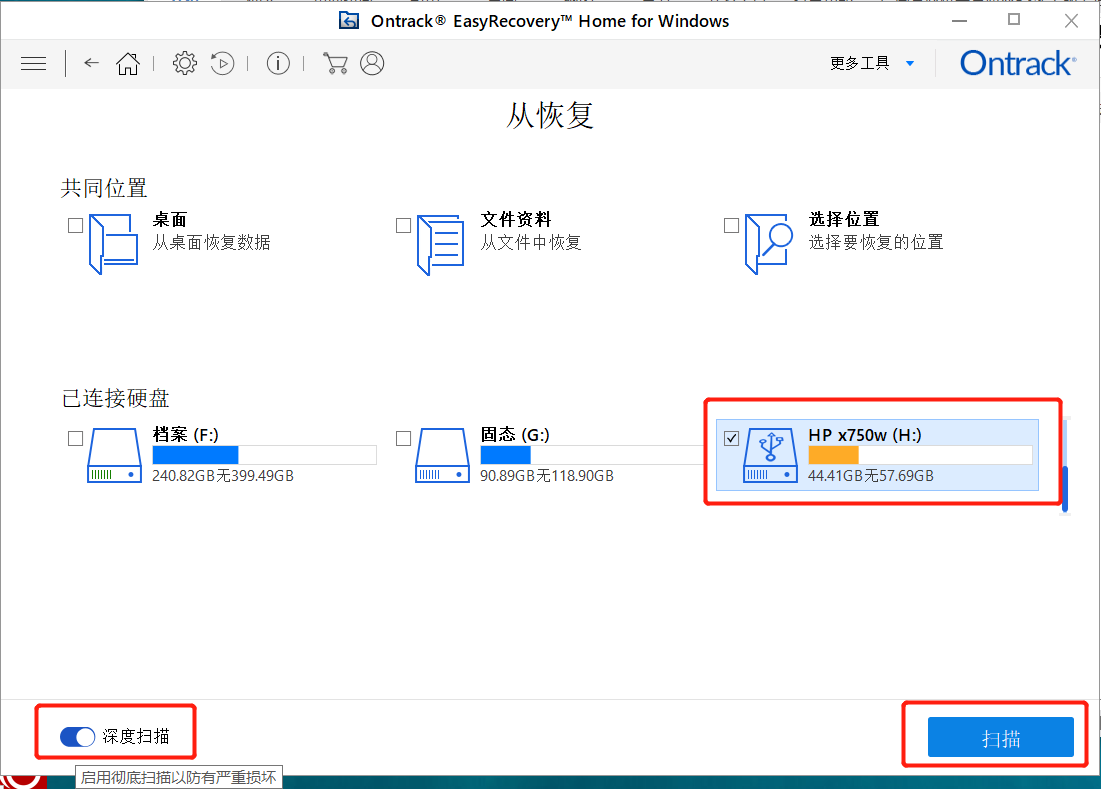
打开软件之后,第一步就是选位置。你想恢复哪个盘的文件,就点哪个盘。比如照片是从D盘删的,那就选D盘。如果不确定在哪个盘,也可以选整个电脑扫描,就是时间会长一点。选好之后点右下角的扫描按钮,剩下的就交给软件了。
扫描分两个阶段,快速扫描和深度扫描。快速扫描一般几十秒就完事,能找到最近删除的文件。如果快速扫描没找到你要的东西,别急,点一下深度扫描,它会一个扇区一个扇区地翻,耗时可能十几分钟到半小时不等。这时候你可以去干点别的,不用一直盯着。扫描完了之后,左边会列出找到的文件,可以按类型筛选,比如只看图片或者只看文档。找到目标文件勾选上,点恢复,选一个安全的存储位置,注意别选回原来那个盘就行。
第一个坑,恢复出来的文件打不开。这种情况多半是文件本身损坏比较严重,或者被覆盖了一部分。遇到这种别反复试,换一个恢复位置再试一次,有时候能好。第二个坑,扫描时间太长以为软件卡死了。其实深度扫描就是慢,尤其是大容量机械硬盘。你可以看进度条有没有在动,只要在动就耐心等着。
第三个坑,有人觉得恢复出来的文件名字变成乱码了,是不是没恢复好。其实不是,文件名丢失是正常现象,只要文件内容能打开就没问题。你可以按修改日期排序,一般丢失的文件都在那个时间段附近。我自己的习惯是,恢复之前先预览一下,EasyRecovery Home易恢复家庭版支持图片和文档预览,看准了再恢复,省得做无用功。
总的来说,这个软件属于那种平时用不上,但关键时刻能救急的工具。家里有电脑的装一个放着,不占什么地方。真遇到数据丢失的情况,自己花点时间就能解决,比到处找人帮忙省心多了。希望这篇分享能帮到跟我朋友一样遇到数据丢失问题的朋友,别慌,先试试EasyRecovery家庭版再说。
Copyright 2002-2026 hncj.com 【火鸟手游网】 备案号:鄂ICP备2022003364号-1 鄂公网安备42011102004682号
声明:所有软件和文章来自互联网 如有异议 请与本站联系 本站为非赢利性网站 不接受任何赞助和广告






 登山赛车越野赛车竞速
 腾讯热血传奇手机游戏
 恐怖奶奶-格林菜单冒险解密
 霓虹车手游戏(Neon Riders)赛车竞速
 房东模拟器2恋爱模拟模拟经营
 2D炫酷摩托车游戏赛车竞速
 荒野无限狂飙游戏赛车竞速
 规则怪谈游戏冒险解密
 我的使命九游版本飞行射击
 泥浆车越野狂飙游戏(Mud Truck 4x4 Offroad Game)赛车竞速
 突击冲锋队冒险解密
 明珠三国手机版角色扮演
 掌心宝贝app育儿亲子
 七猫免费小说app官方版新闻阅读
 胖乖生活下载官方生活服务
 猫番阅读APP新闻阅读
 水印相机最新版本下载2026免费摄影拍照
 qq音乐2026最新版本影音播放
 点点穿书官方下载安装新闻阅读
 妈妈网孕育app育儿亲子
 快手极速版免费下载2026最新版影音播放
 快手app下载最新版影音播放
 山姆会员商店app最新版网上购物
 步道乐跑下载安装健康运动