
发布时间:2026/10/17 9:13:25作者:本站整理阅读:0次
刚学C语言那会儿,我也被各种IDE折腾得够呛。后来朋友丢给我一个C-Free,说这玩意儿小巧、启动快,适合练手。用了一段时间发现确实省心,但新手该踩的坑一个没少。今天就把C-Free从下载安装到日常写代码遇到的那些破事,一次性给你捋清楚。不管你是大学刚开C语言课,还是自己在家瞎琢磨,看完这篇C-Free新手入门教程与常见问题解析,起码能少熬两个通宵。
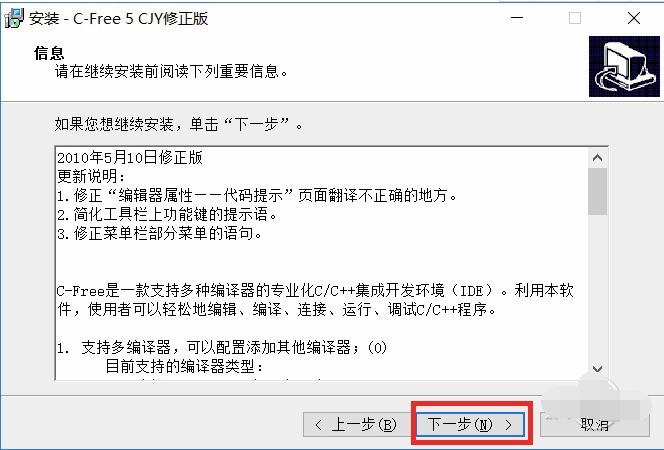
很多人搜C-Free下载,出来一堆带捆绑的站点,装完桌面多出七八个图标。我的建议是直接去靠谱的软件站找C-Free 5.0版本,安装包不大,十几兆。安装路径别放C盘,选D盘或者E盘新建个文件夹,路径里千万别带中文,不然后面编译出莫名其妙的问题你哭都来不及。装完之后第一次打开,界面是英文的?别慌,菜单栏里找Options,再找Language,切成简体中文就行。这一步看着简单,但我见过太多人卡在这儿,对着英文菜单愣了十分钟。
另外提一嘴,Win10和Win11上跑C-Free有时候会闪退,右键属性里把兼容性改成Win7,再勾上以管理员身份运行,基本就稳了。
打开C-Free,点文件→新建→工程,选控制台应用程序,给它起个名字,比如test1。然后它会问你要不要创建main.c,勾上。这时候左边工程树里就能看到你的文件了。写个最简单的hello world,点那个绿色小三角编译运行,底下输出窗口应该能看到结果。如果报错说找不到编译器,说明你装的时候没勾选自带编译器,重新运行安装包补上就行。
这里有个C-Free常见问题:中文乱码。输出窗口里汉字变成问号或者方块,解决办法是在代码开头加一句system("chcp 65001");,或者把文件编码改成UTF-8。我试过改编码,有时候管用有时候不管用,后来干脆全用英文输出,省心。
C-Free自带调试器,新手可能不知道咋用。在代码行号旁边点一下,会出现个红点,那就是断点。然后点调试按钮,程序跑到那儿就停下来,你可以看每个变量的值。以前我调循环的时候,全靠printf一行行打印,眼睛都看花了。后来学会用断点,效率翻倍。不过要注意,C-Free的调试有时候对结构体支持不太好,看复杂变量得展开好几层,耐心点。
还有个小技巧,如果你写的程序一运行就闪退,别急着改代码,先在main函数末尾加个getchar();,让窗口停住。这个坑我踩过无数次,以为是代码写错了,其实就是窗口关太快没看清输出。
新手最怕的就是编译那一堆红字。其实翻来覆去就那么几种。比如“undefined reference to `main'”,多半是你把main拼错了,或者工程里没加源文件。“expected declaration or statement at end of input”,检查括号是不是少了一个。还有“stray '\357' in program”,这是中文标点混进去了,把分号、逗号全切成英文半角。我当年写代码,一个中文分号找了半小时,眼睛都快贴屏幕上了。
遇到报错先看行号,双击错误信息能跳到对应行。如果实在看不懂,把错误信息复制到百度搜一下,基本都有答案。别自己硬扛,浪费时间。
字体太小看着累?工具→编辑器选项→字体,改成Consolas 12号,舒服多了。自动保存建议打开,间隔设成5分钟,防止手贱关掉没保存。还有那个代码补全,C-Free自带的补全有点弱,但聊胜于无,敲几个字母按Alt+/能出来提示。如果你习惯了VS Code那种智能补全,可能会觉得C-Free有点简陋,但它胜在轻量,开十个窗口也不卡。
最后说一句,C-Free毕竟是个老软件,更新到5.0之后基本没动静了。但用来学C语言完全够用,别纠结版本新旧。重点是把基础语法练熟,工具顺手就行。遇到问题多搜多试,实在搞不定就换个IDE,别在一棵树上吊死。希望这篇C-Free新手入门教程与常见问题解析能帮你顺利度过新手期,少走点弯路。
Copyright 2002-2026 hncj.com 【火鸟手游网】 备案号:鄂ICP备2022003364号-1 鄂公网安备42011102004682号
声明:所有软件和文章来自互联网 如有异议 请与本站联系 本站为非赢利性网站 不接受任何赞助和广告







 霓虹车手游戏(Neon Riders)赛车竞速
 阿凡蒂卡命运之战冒险解密
 樱花校园模拟器全解锁版模拟经营
 2D炫酷摩托车游戏赛车竞速
 飞行模拟2018中文版下载(FlyWings 2018 Flight Simulator)模拟经营
 登山赛车越野赛车竞速
 腾讯热血传奇手机游戏
 恐怖奶奶-格林菜单冒险解密
 房东模拟器2恋爱模拟模拟经营
 荒野无限狂飙游戏赛车竞速
 规则怪谈游戏冒险解密
 我的使命九游版本飞行射击
 宝宝巴士app下载安装育儿亲子
 3a云游app游戏辅助
 手机淘宝app官方下载最新版本网上购物
 安陌直播app通讯社交
 壁纸多多动态壁纸app手机美化
 嗨学课堂app考试学习
 什么值得买app下载安装网上购物
 Uki社交app最新版通讯社交
 海事通app生活服务
 渝快办app下载重庆市生活服务
 掌心宝贝app育儿亲子
 七猫免费小说app官方版新闻阅读