
发布时间:2026/10/28 13:30:07作者:本站整理阅读:1次
最近后台有好几个朋友问我,电脑里文件太多太乱,Windows 自带的资源管理器切来切去太麻烦,有没有什么趁手的替代工具。说实话我用 Multi Commander 差不多有两年了,中途也试过 Total Commander、XYplorer 这些,最后还是留在了它这儿。原因很简单:免费版功能就给得很足,双窗口布局用习惯了回不去,而且批量重命名和文件筛选这两个功能,我几乎每天都在用。下面就把我平时积累的一些实用技巧和下载注意事项整理出来,给刚接触的朋友做个参考。
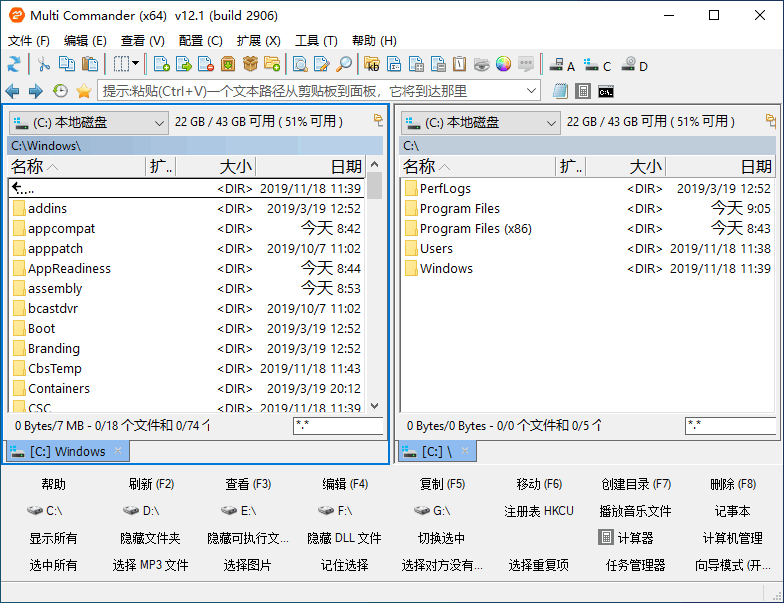
先说下载。Multi Commander 官网直接搜就能找到,安装包不大,几十兆的样子。安装过程中会问你要不要装额外组件,比如 shell 扩展、右键菜单集成这些,建议都勾上,后面用起来方便。有一点要提醒:安装路径尽量别选中文目录,虽然新版已经改善了很多,但个别插件在中文路径下还是偶尔抽风。我之前图省事装在 D 盘一个中文文件夹里,结果压缩包预览功能死活加载不出来,换成纯英文路径立马正常。另外它是支持便携版的,如果你经常换电脑用,可以把整个文件夹拷到 U 盘里,走到哪插上就能用,配置也跟着走,这点比很多同类软件都省心。
很多人第一次打开 Multi Commander 会觉得界面有点密,按钮太多了。别慌,你只需要记住几个快捷键就能跑起来。F3 是左边窗口,F4 是右边窗口,Tab 键在两个窗口之间切换。我一般左边放素材文件夹,右边放成品文件夹,复制粘贴直接拖过去就行,不用来回切路径。标签页也很好用,Ctrl+T 新建一个,可以把常用的几个目录固定住,比如下载、桌面、项目文件夹,一键直达。Multi Commander 标签页还支持锁定和命名,右键标签就能改,我给每个项目都建了一个专属标签,找文件的时候点一下就到,比在资源管理器里一层层点快太多了。
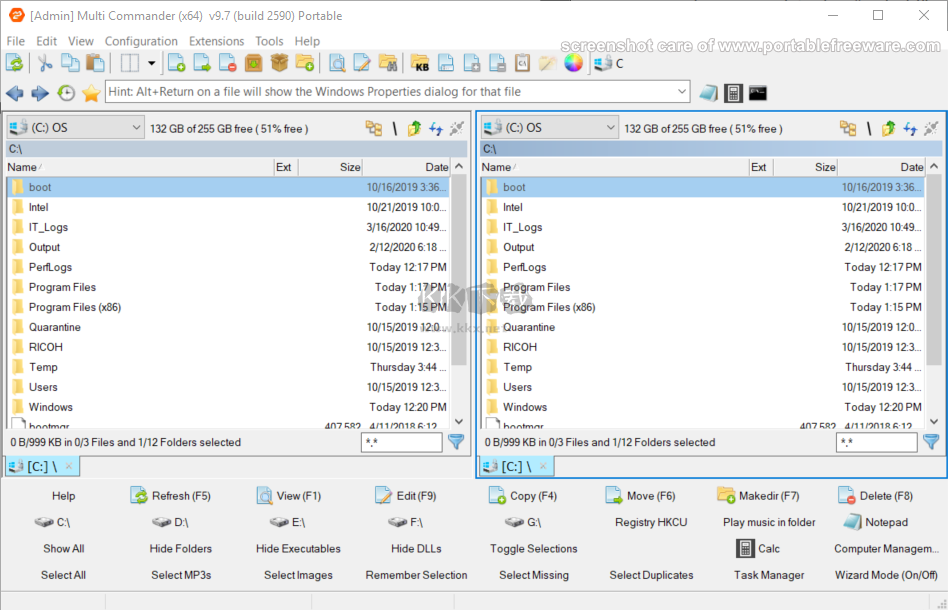
重点说说批量重命名。选中一堆文件,按 Ctrl+M 调出重命名工具,里面支持编号、替换、大小写转换、正则表达式等等。我平时拍完照片导出来都是 IMG_xxxx 这种名字,用它的编号功能改成“日期+序号”的格式,几秒钟搞定几百张。还有那个文件筛选框,在地址栏下面直接输入关键词或者通配符,当前目录下的文件实时过滤,找东西不用等搜索索引。这两个功能配合起来,整理素材库的效率提升非常明显。另外它内置的压缩包处理也很顺手,不用解压就能进去看内容,直接拖出来就行,省了不少临时解压的麻烦。
最后聊几个细节。Multi Commander 的快速预览面板可以按 Ctrl+Q 调出来,选中图片、文本、PDF 都能直接看,不用打开外部程序。还有它的文件比较功能,同步两个文件夹的时候特别有用,哪边多了少了看得清清楚楚。对了,如果你是从 Total Commander 转过来的,快捷键方案可以在设置里切换,基本上不用重新适应。总的来说这软件属于那种第一眼看着不起眼,用顺了之后再也回不去的类型。下载的话认准官网就行,别去那些乱七八糟的下载站,捆绑东西太多。有问题欢迎评论区聊,我看到都会回。
 浙江宁波 网友
 2026/10/28 16:47:01
 Windows 10支持(0) 盖楼(回复)
Copyright 2002-2026 hncj.com 【火鸟手游网】 备案号:鄂ICP备2022003364号-1 鄂公网安备42011102004682号
声明:所有软件和文章来自互联网 如有异议 请与本站联系 本站为非赢利性网站 不接受任何赞助和广告







 老鼠模拟器下载安装(Mouse Simulator)模拟经营
 灵剑仙师手游官方下载角色扮演
 FeelFPV下载安装飞行射击
 迷你世界官服版下载2026最新版模拟经营
 黑白武士道游戏下载动作格斗
 猴子很忙手游休闲益智
 最高警戒手游策略塔防
 手心战机千炮版下载飞行射击
 辛迪车祸模拟器内置菜单版(CindyCarDrive)模拟经营
 哈利波特魔法觉醒华为版角色扮演
 宇通巴士模拟器下载模拟经营
 合金弹头6手机版下载中文版飞行射击
 不背单词app考试学习
 北京时间app下载安装新闻阅读
 联通智家2026最新版下载生活服务
 驾考宝典app考试学习
 联通智家app官方正版生活服务
 米家app安卓版生活服务
 哆咪星球app通讯社交
 NOMO CAM app摄影拍照
 酷狗音乐app官方最新版本影音播放
 药立方app健康运动
 换机克隆app下载手机软件
 京东养车app下载安装最新版旅游出行