
发布时间:2026/8/25 11:04:14作者:本站整理阅读:0次
最近电脑上装了一堆截图工具、取色软件,但每次想找个以前用过的颜色,翻来翻去就是找不到。后来朋友推荐了Kong颜色管理器,一开始我还觉得不就是个取色器嘛,能有多好用?结果用了两天真香了。这玩意儿不只是取色那么简单,它更像是一个专门给颜色住的收纳盒,你可以把日常收集到的所有色值分门别类放好,下次要用直接调出来,省事得很。今天我就把这段时间摸索出来的Kong颜色管理器怎么用的经验,从头到尾捋一遍,包括怎么高效配色、怎么把色板整理得清清楚楚,都写在这篇文章里了,希望能帮到跟我一样被颜色搞得头大的朋友。
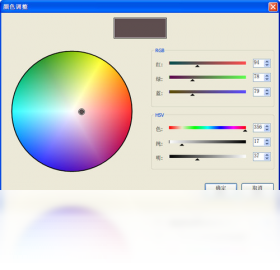
Kong颜色管理器的取色方式跟普通软件不太一样,它不光是屏幕取色那么简单。你启动软件后,鼠标旁边会跟着一个放大镜一样的小圆圈,里面会显示当前像素点的色值,按一下快捷键就能把这个颜色存进左侧的色板列表里。我第一次用的时候,发现它居然能直接识别网页上图片里的颜色,不用像以前那样截图再去PS里吸,这点真的很方便。而且它支持多种色值格式切换,比如HEX、RGB、HSL这些,你存进去的时候选好格式,后面复制出来直接用就行,不用再手动转换。
还有一个细节让我觉得挺贴心,就是它取色的时候可以锁定鼠标位置,这样即使你手抖了一下,颜色也不会跑偏。另外,对于经常做UI设计的朋友来说,它那个渐变色的提取功能也挺实用的,你拉一条线过去,中间过渡的色值它都能给你列出来,省去了自己慢慢调的麻烦。总之,先把取色这一步玩顺了,后面管理颜色才有意义。
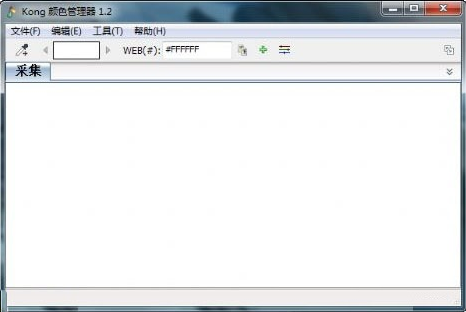
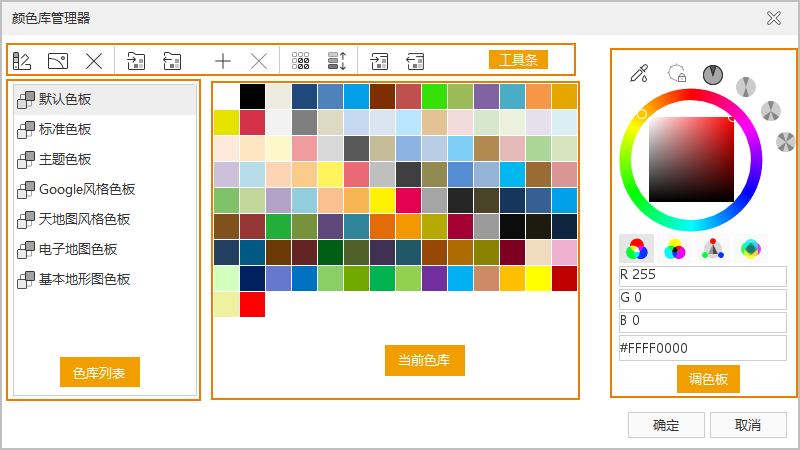
很多人跟我一样,一开始用就是看到什么颜色好看就存,结果存了百来个色值,全堆在一个列表里,找起来又得眼花缭乱。Kong颜色管理器里有个特别好的功能,就是可以新建不同的色板文件,相当于给颜色分了类。比如说你可以建一个“网页常用色”的色板,再建一个“海报主色调”的色板,甚至按项目来分,一个项目一个色板。我现在的习惯是,每次接到新活儿,先建一个对应的色板,然后把参考图里的颜色往里丢,这样整个项目的配色脉络就特别清楚。
另外,在色板内部还可以给颜色加标签和备注,比如某个颜色是“标题用深蓝”,另一个是“背景浅灰”,这样过了一个月再看回来,也不会忘记当初存这个颜色是干嘛用的。而且Kong颜色管理器支持把色板导出成图片或者文本文件,方便跟同事沟通或者备份。我上次就把一个项目的色板导出成了PNG图片发到群里,大家一眼就看明白配色方案,比发一堆代码强多了。
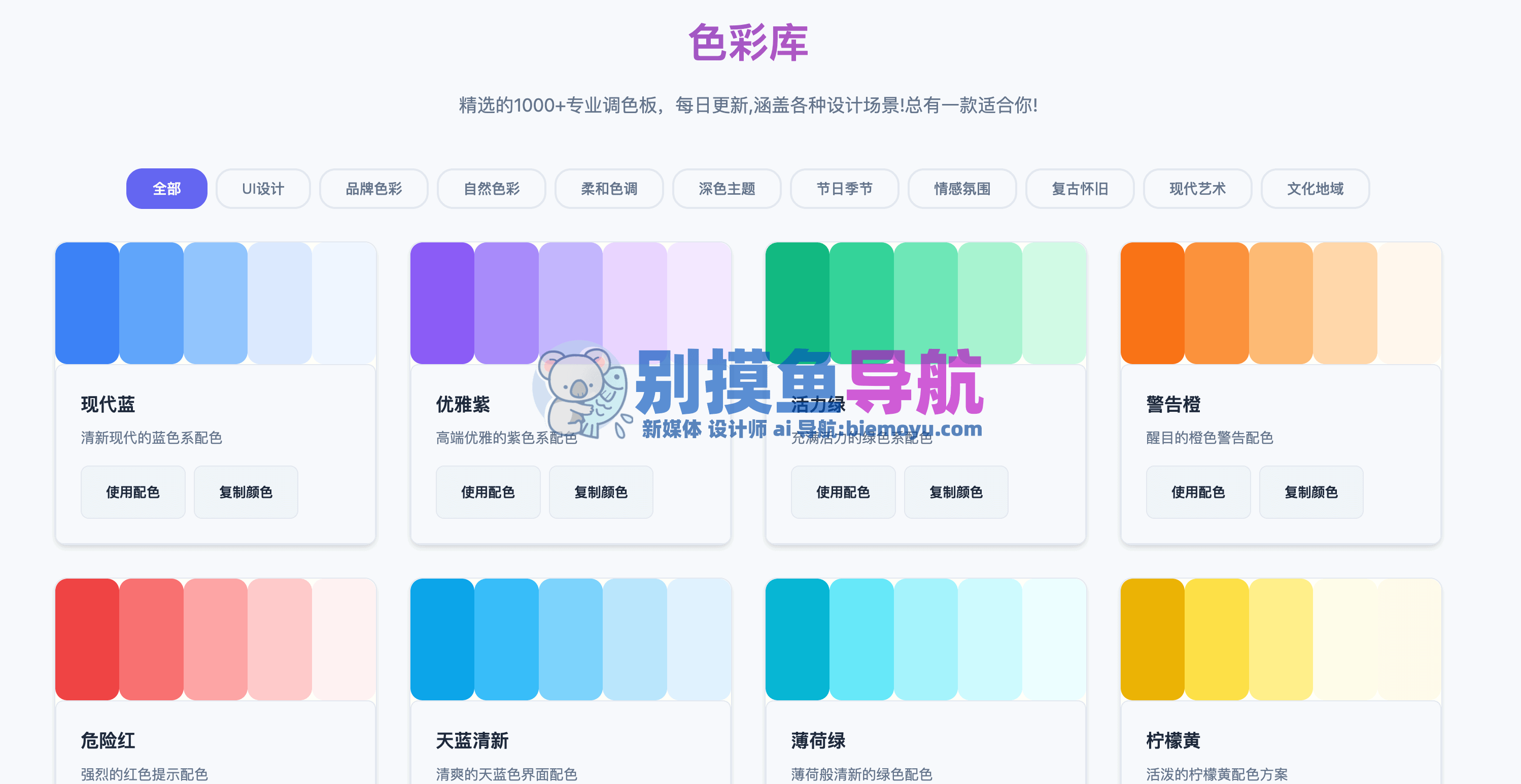
有时候不是找不到颜色,而是不知道怎么搭配才好看。Kong颜色管理器里内置了一套配色方案推荐功能,你选中一个基准色,它能自动帮你算出互补色、邻近色、三角对立色这些组合。虽然理论知识我懂一点,但真要让我自己算还是嫌麻烦,这个功能直接给结果,省心。我一般会先选个主色,然后看看它推荐的几个方案里有没有顺眼的,微调一下就直接用了。对于不太懂色彩理论的新手来说,这个功能简直就是救星,不用从零开始瞎试。
还有个小技巧,就是用它那个“从图片生成配色”的功能。你拖一张好看的图片进去,它会自动提取出里面的主要颜色,并生成一套和谐的配色。这个我经常用来做PPT,比如看到一张好看的风景图,想用它的色调做背景,以前只能自己慢慢吸色,现在直接拖进去,几秒钟就出来一套颜色,特别省时间。这套流程配合上面的色板管理,基本上能应付日常大部分需要配色的场景了。
最后说几个我实际用的时候踩过的小坑吧。第一个就是,取色的时候要注意屏幕分辨率缩放的问题,如果你电脑开了125%或者150%的缩放,有些软件取色会不准,但Kong颜色管理器目前我用的这个版本没遇到这个问题,挺稳的。第二个是,色板文件记得定期备份,虽然软件本身有自动保存,但以防万一,我每次大项目做完都会手动导出一份放到网盘里,心里踏实。
另外,如果你跟我一样经常需要在多个设备之间同步色板,可以看看它有没有云同步的功能,我目前是单机使用,但听说新版好像支持导入导出,反正先养成随手整理的好习惯比什么都强。总的来说,Kong颜色管理器在同类软件里算是把“收集-整理-应用”这条链路做得相当顺滑的,只要你愿意花半天时间把常用色板建好,后面用起来绝对是事半功倍。希望这篇关于Kong颜色管理器怎么用的分享,能给你提供一些实在的帮助,赶紧去试试吧。
Copyright 2002-2026 hncj.com 【火鸟手游网】 备案号:鄂ICP备2022003364号-1 鄂公网安备42011102004682号
声明:所有软件和文章来自互联网 如有异议 请与本站联系 本站为非赢利性网站 不接受任何赞助和广告





 创游世界坤坤突围小游戏冒险解密
 猫猫突围创游世界飞行射击
 恶魔轮盘赌创游版(创游世界)冒险解密
 狗狗突围创游世界飞行射击
 坤坤突围(创游世界)飞行射击
 无悔华夏下载正版2026策略塔防
 学校生活模拟器2下载中文版模拟经营
 鬼天3最新版本下载冒险解密
 鸣潮游戏官方下载动作格斗
 超进化物语九游版策略塔防
 暗影格斗2正版下载安装(Shadow Fight 2)动作格斗
 原神b服下载官方正版角色扮演
 小步在家早教app育儿亲子
 照片马赛克app手机美化
 成长兔启蒙app育儿亲子
 抖音火山版2026最新版影音播放
 重庆手机台app下载安装新闻阅读
 2026爱奇艺极速版app影音播放
 番茄畅听免费下载安装最新版本新闻阅读
 平安企业宝app生活服务
 抖音极速版app官方下载最新版本影音播放
 米家app安卓版生活服务
 深圳航空app下载安装旅游出行
 好奇说绘本app育儿亲子