
发布时间:2026/8/31 14:05:51作者:本站整理阅读:6次
MvBox播放器官方免费版下载安装,是我这几天被问得最多的一件事。身边朋友看我天天拿它做K歌视频,都以为要花钱或者要折腾专业软件,其实完全不是。MvBox播放器就是个PC端的K歌工具,集伴奏、录音、混音、视频合成于一身,用顺手之后,做一条像样的MV也就几分钟的事。下面我把下载安装和做视频的完整流程,包括踩过的坑,一次性说清楚。
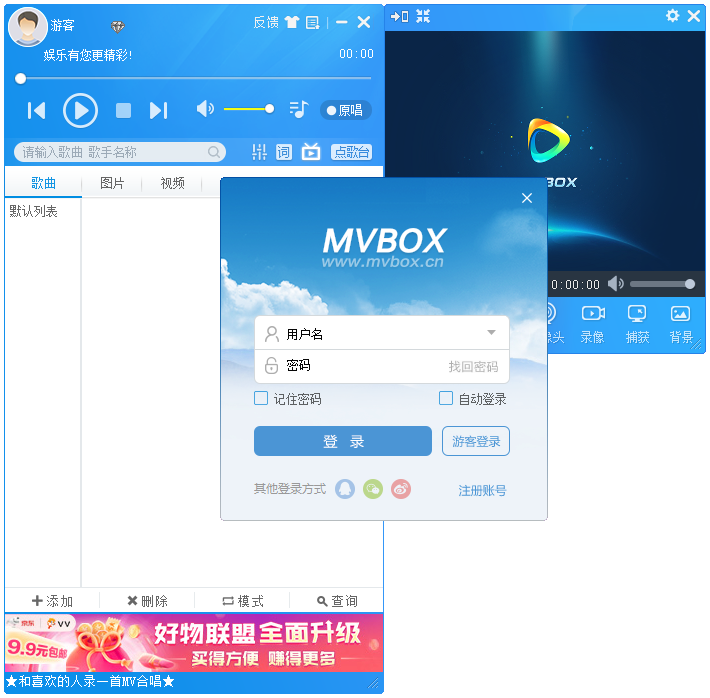
先说下载。大家搜“MvBox播放器”的时候,很容易看到一堆下载站,什么“高速版”“极速版”满天飞,一不小心就装上全家桶。我自己最早也中过招,装完桌面多了三四个弹窗软件。后来学乖了,直接去**MvBox播放器官网**或者有明确“官方”标识的软件商店下载。认准“官方免费版”这几个字,一般大小在几十兆左右,下载完先别急着双击,看一下安装包的数字签名是否正常。如果是在百度搜“MvBox播放器官方免费版下载安装”,尽量选结果靠前且带官网认证的链接,能省掉一堆麻烦。
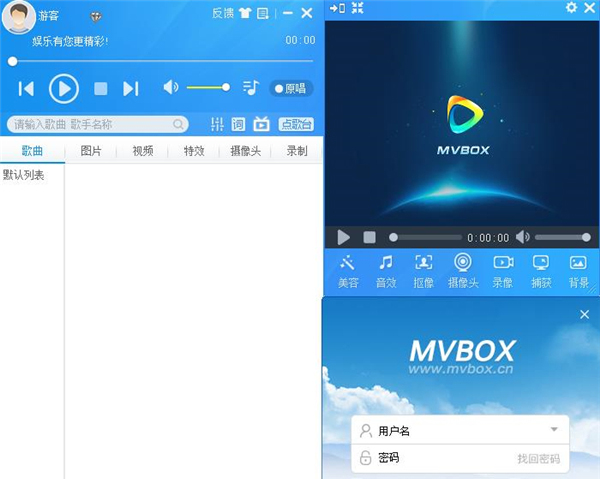
安装过程看起来简单,但有几个小地方不注意,后面用起来会很难受。我装的时候,MvBox播放器默认会勾选“安装桌面快捷方式”“开机启动”等等,这些其实都还好,关键是捆绑选项。大家一定不要一路点“下一步”,把界面上的推荐安装、壁纸助手、游戏盒子那些勾选全部取消。虽然官方版相对干净,但第三方打包过的版本可就说不准了。
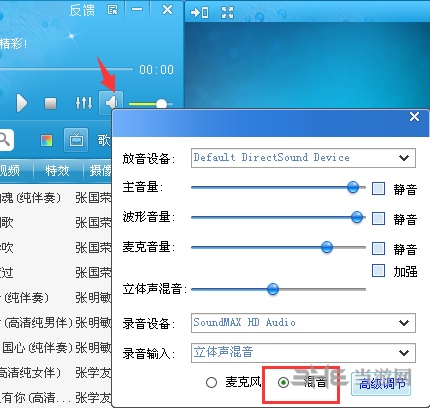
装完之后打开,会提示选择声音设备。这一步别随便点,否则可能没声音或者延迟特别大。我自己用的是普通USB麦克风加耳机,在设置里把输入设备和输出设备分别选对,然后开启“自动调节延迟”,唱起来基本感觉不到卡顿。如果直接插笔记本自带麦克风,伴奏一响人声就会飘,所以我建议哪怕是手机耳机,也要把麦插进电脑的耳机接口,能改善很多。
另外,如果系统是Win11或者Win10,第一次打开可能会弹安全提示,这是正常的,点“仍要运行”就行。我遇到过杀毒软件误报,后来把MvBox播放器加入白名单就好了。别一看到报警就删文件,先确认是不是从官方下载的,一般问题不大。这里也可以补一张图,方便大家对照设置。
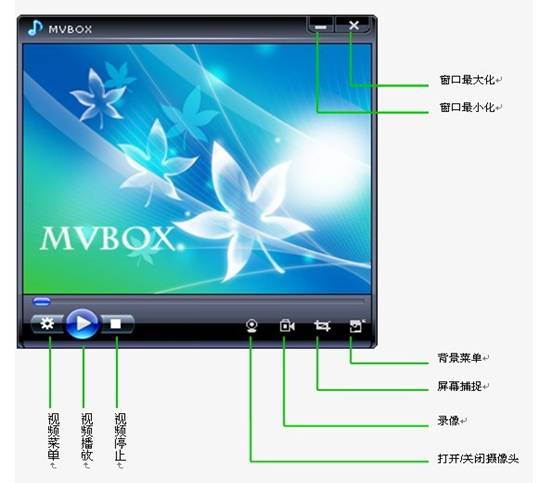
好了,装好了,咱们来说重点**K歌视频制作**。MvBox播放器不是一个普通的本地播放器,它的核心功能是唱歌和录制。打开之后,界面里有“原唱”“伴奏”“一键消音”这几个模式。我最常用的做法是搜一首歌的伴奏,然后点“录音”,选“视频背景”或者直接导入一张图片,唱完之后软件会把音频和画面合成一个视频文件。整个过程不需要会AU,也不需要会Pr,普通人几分钟就能上手。
如果你想要更丰富的效果,可以用它自带的**变声**和**混音**功能。比如男生唱女生的歌,调一下音高和速度,出来的感觉立刻不一样。我录合唱的时候,会先把主唱和和声分开录,再在混音台里把两轨合在一起,音量和平滑度稍微调一下,效果比直接拿手机录强太多了。
有一点一定要提醒:录制的时候离麦克风不要太近,不然容易爆音,人声听起来会破。离麦克风大概一个拳头的距离,声音稍微大一点也没关系,后期再压限就行。在MvBox播放器里,混音台有一个“压限”按钮,点一下就能自动处理高低音,算是新手救星。
这里分享几个自己平时积累的技巧:搜歌的时候输入“歌手+歌名”比只输歌名更准,比如搜“周杰伦 稻香”,比搜“稻香”出来的伴奏质量高很多。想做视频配文字,可以在“视频合成”里把歌词字幕打开,歌词会自动同步,比自己剪辑方便多了。如果唱一半觉得气息不稳,可以单独录一句,再覆盖粘贴到主轨,这个功能在“后期编辑”里,专治录整首容易翻车的人。
还有导出问题。MvBox播放器默认导出的是720P,如果你需要更高画质,可以在“设置-录制-视频画质”里选择1080P。我上次做了一条古风MV,选1080P加高清背景,发到平台上清晰度很不错。但要注意,画质调高之后视频文件会变大,录制时尽量别开太多其他程序,不然偶尔会卡一下。
最后再说一个直接相关的点,很多人问MvBox播放器要不要联网、能不能离线用。答案是:下载和搜伴奏需要联网,但录音和视频合成过程是本地处理的,断网也能唱。如果你把商城的伴奏提前缓存下来,基本可以当离线KTV用。反正我自己是从MvBox播放器官方免费版开始折腾的,现在每次录歌都能稳定导出1080P的视频。你要是正好需要做K歌视频,别去折腾那些付费软件,先用这个免费的工具试试。下载的时候认准官方,安装的时候取消捆绑,唱的时候离麦克风远一点,剩下的交给MvBox播放器就行。
 江苏泰州 网友
 2026/10/10 21:50:01
 OnePlus_15R支持(0) 盖楼(回复)
Copyright 2002-2026 hncj.com 【火鸟手游网】 备案号:鄂ICP备2022003364号-1 鄂公网安备42011102004682号
声明:所有软件和文章来自互联网 如有异议 请与本站联系 本站为非赢利性网站 不接受任何赞助和广告






 姚记捕鱼3D安卓版正版手游休闲益智
 暗黑世界悟空官方版冒险解密
 僵尸风暴九游版策略塔防
 敢达决战九游版卡牌回合
 坦克风云OL手游飞行射击
 仙国志九游版卡牌回合
 秦时明月卡牌版角色扮演
 女王的纷争九游版策略塔防
 易次元怪谈之家下载正版官方手机版冒险解密
 勇者传说2暗黑崛起官方版冒险解密
 诛天剑侠九游版角色扮演
 魔法无敌手游角色扮演
 热汗舞蹈app下载安装健康运动
 红圈CRM+下载app办公商务
 壁纸多多动态壁纸app手机美化
 大学搜题酱app官方下载免费考试学习
 科普中国app新闻阅读
 宝宝巴士app下载安装育儿亲子
 迅雷app下载安装2026手机软件
 易次元下载官方app新闻阅读
 抖音商城app官方下载网上购物
 酷狗音乐app官方最新版本影音播放
 点淘app下载官方下载网上购物
 小红书千帆app下载办公商务