
发布时间:2026/9/1 11:07:16作者:本站整理阅读:13次
最近不少朋友在问迅雷12到底怎么下载安装,今天小编正好把自己折腾了一下午的实测经验整理出来,从下载到装好再到设置,每一步都给你说清楚。说实话,迅雷12这次改版确实有点东西,界面清爽了不少,下载速度也比老版本给力,但安装过程中有几个小坑得注意,下面咱们一个一个说。

很多朋友一搜迅雷12,出来的全是广告网站,点进去下载下来一堆捆绑软件,烦得很。小编在这里提醒一句,下载迅雷12最好直接去官网,认准那个官方域名,进去之后首页就能看到下载按钮,选Windows版就行。官网下载的安装包一般就几十兆,干干净净没有乱七八糟的捆绑。如果你用的是Mac电脑,官网也有对应的Mac版,不过今天咱们主要聊Windows的安装流程。
另外多说一句,有些第三方下载站也会提供迅雷12的安装包,但咱们普通用户真没必要冒这个险,万一给你塞个全家桶,卸载都费劲。小编自己之前就吃过亏,所以现在但凡下载软件,只认准官网这一条路。

下载好安装包之后,双击运行,这时候别急着一直点下一步。迅雷12的安装向导里,默认会勾选一些附加项,比如开机启动啊、桌面快捷方式这些,有的还附带推荐安装其他软件,不仔细看就中招了。小编实测发现,在安装界面中间那个步骤,会有一个“自定义安装”的选项,点进去可以把附加的推荐软件勾选全部取消,安装路径也可以改到D盘或者别的盘,别装在C盘,不然系统盘越来越满,电脑会卡。
安装过程中会有一个进度条,大概十几秒就完事,速度挺快。装完之后第一次打开,会弹出一个登录窗口,这里可以用手机号快速登录,也可以用微信扫码登录。小编建议登录一下,因为不登录的话,有些下载任务会限速,登录之后普通用户的下载速度也能跑满宽带。
装好之后当然得试试下载速度。小编拿一个2GB的测试文件跑了一下,迅雷12的下载速度稳定在30MB/s左右,比之前用的老版本快了将近一倍。尤其是下载一些热门的影视资源和大型游戏,那个速度条直接拉满,看着就舒服。而且迅雷12新加了一个“极速引擎”的功能,在设置里默认是开启的,实测对速度提升确实有帮助。
再聊聊使用体验,迅雷12的界面比老版本简洁多了,左侧栏就是主功能菜单,下载列表清清楚楚,任务状态一眼就能看到。还有一个“云盘”功能,可以把下载完的文件存到云端,不占本地空间,这个设计挺实用。不过云盘空间是有限的,普通用户给的是10G,想要更多就得开会员,这个看个人需求,不强制。
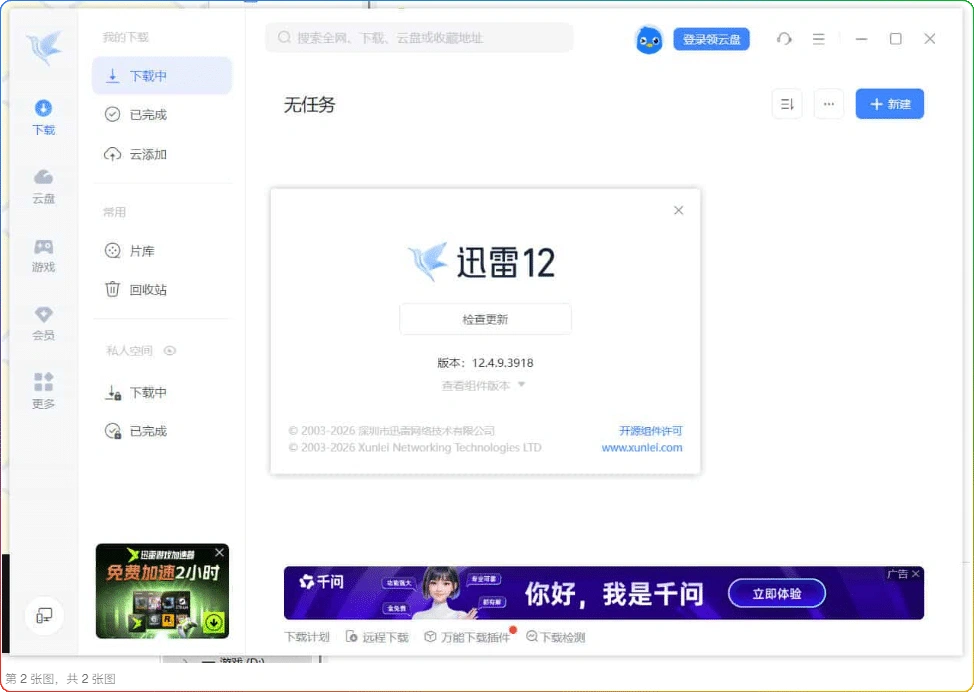
小编在安装过程中也碰到过一个小状况,就是安装快结束的时候,弹了个“缺少VC运行库”的提示。这个问题其实很常见,尤其是新装的系统或者精简版系统。解决办法很简单,去微软官网下载一个Visual C++运行库合集,装上就好了,然后再重新运行迅雷12安装包,就能顺利装完。
还有朋友问,为什么装了迅雷12之后,浏览器里下载还是用的别的工具?这是因为迅雷12安装时没把浏览器关联设置好。你可以在迅雷12的设置里找到“接管浏览器下载”,把它打开,然后再重启浏览器,以后点下载链接就会自动唤起迅雷12了。这里小编提醒一句,如果你平时经常用浏览器下载一些小文件,建议把“小文件不接管”这个选项也勾上,省得什么都往迅雷里跳。
最后再嗦一句,如果你之前装过老版本的迅雷,直接覆盖安装迅雷12可能会出一些莫名其妙的问题,比如任务列表丢失、设置错乱。小编建议先把老版本卸载干净,再用清理工具把注册表残留清一下,最后安装迅雷12,这样最稳妥。实测这个流程走下来,一次成功,后续使用也没出过幺蛾子。
总的来说,迅雷12这次更新算是诚意满满,下载速度、界面设计、功能整合都比老版本强不少。安装过程只要认准官网、看清选项、避开捆绑,基本十分钟就能搞定。希望这篇迅雷12下载安装教程能帮到正在纠结的朋友,如果你在安装过程中还遇到其他问题,欢迎在评论区留言,小编看到会第一时间回复。
 北京 网友
北京 网友 2026/10/11 5:18:42
 Oppo_Find_X7_Pro支持(0) 盖楼(回复)
Copyright 2002-2026 hncj.com 【火鸟手游网】 备案号:鄂ICP备2022003364号-1 鄂公网安备42011102004682号
声明:所有软件和文章来自互联网 如有异议 请与本站联系 本站为非赢利性网站 不接受任何赞助和广告






 乱斗堂3手游动作格斗
 红警大作战下载最新版策略塔防
 红警大作战九游版卡牌回合
 战吕布手游卡牌回合
 姚记捕鱼3D安卓版正版手游休闲益智
 暗黑世界悟空官方版冒险解密
 僵尸风暴九游版策略塔防
 敢达决战九游版卡牌回合
 坦克风云OL手游飞行射击
 仙国志九游版卡牌回合
 秦时明月卡牌版角色扮演
 女王的纷争九游版策略塔防
 哆咪星球app通讯社交
 热汗舞蹈app下载安装健康运动
 红圈CRM+下载app办公商务
 壁纸多多动态壁纸app手机美化
 大学搜题酱app官方下载免费考试学习
 科普中国app新闻阅读
 宝宝巴士app下载安装育儿亲子
 迅雷app下载安装2026手机软件
 易次元下载官方app新闻阅读
 抖音商城app官方下载网上购物
 酷狗音乐app官方最新版本影音播放
 点淘app下载官方下载网上购物