
发布时间:2026/9/8 15:20:49作者:本站整理阅读:15次
最近不少朋友问我,说手机里装了个小白学习打印app,但打开后一脸懵,不知道从哪儿下手。说实话,我刚开始用这玩意儿的时候也差不多,界面按钮一堆,看着挺唬人,其实摸清楚门道后也就那么回事儿。这篇文章我就把自己从零折腾到熟练使用的全过程,包括踩过的坑、觉得好用的地方,都掏心窝子跟你唠唠。不管你是学生要打作业,还是办公族临时要打文件,照着我的路子来,保准你能快速上手,少走冤枉路。

先说第一步,下载。很多人直接应用商店搜小白学习打印app,搜出来一堆名字差不多的,看花眼。我教你个笨办法,就看开发商名字,认准官方那个就行,别下到山寨版。装好后第一次打开,它会要一堆权限,什么存储、定位、相册,别嫌烦,全给了。尤其是存储权限,不给的话你后面想打印手机里的文档或者图片,根本选不了文件。我一开始就卡在这,死活选不了照片,后来才发现是权限没开。
登录这块,我建议直接用手机号注册,别用微信登录,为啥?因为有时候微信登录会绑定乱,回头换手机了账号找不回来。注册完进主页,别急着乱点,先花一分钟看看底部有几个大分类,一般就是首页、文档、打印店、我的这些。搞清楚这些大框架,后面找功能就快了。
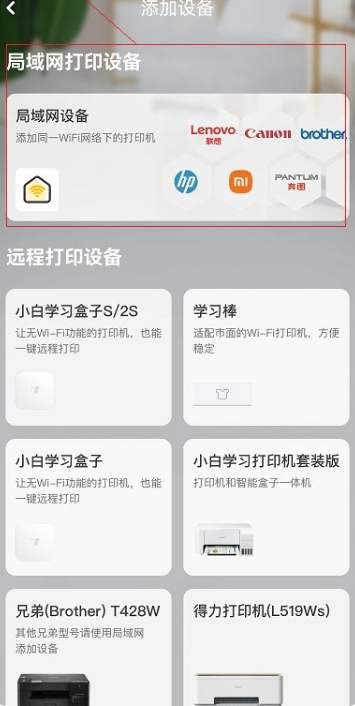
接下来就是重头戏了,连接打印机。这里分两种情况,一种是家里有打印机,另一种是去外面打印店用。先说家里,如果你的打印机支持WiFi,那就在app里点添加设备,它会自动搜索局域网里的打印机。搜索不到的时候,别慌,看看打印机面板上的WiFi指示灯亮不亮,不亮的话得先在打印机上操作连上你家路由器。我那次就是打印机没连上WiFi,app里搜了半天都是空的,折腾了半小时才发现是打印机掉线了。
要是打印机不支持WiFi,只有USB口那种老款,也别扔,小白学习打印app有个USB直连模式,用OTG线把手机和打印机连起来,app里选USB打印模式,一般也能识别。不过说实话,这个模式兼容性一般,有的老打印机认不出来,那就没辙了。另外还有云打印功能,就是把文件上传到云端,然后生成一个取件码,你拿着码去楼下打印店扫码就能取。这个功能简直救了我的命,有时候晚上赶作业,家里没打印机,我就用云打印传到楼下24小时便利店,第二天早上顺路拿。
去打印店那种情况更简单,到店里打开app,扫店里的二维码,或者连上店里的WiFi,就能直接选文件打印了。现在街上的打印店基本都支持这个,很方便。
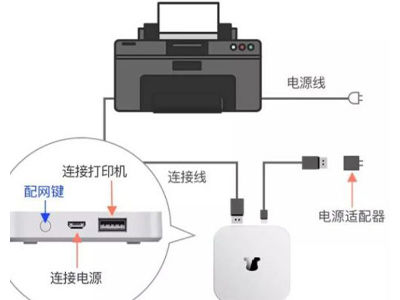
连上打印机后,就是选文件了。app支持从相册选图片,也支持导入Word、PDF这些文档。这里得重点说下打印设置,很多人就是栽在设置上。打印份数、单面双面,这个好理解。但有个缩放选项,特别是打印PDF或者网页截图时,经常打出来内容被切掉一块。我建议你选适应页面,别选实际大小,不然边边角角的字容易消失。
色彩这块,打黑白文档就选灰度打印,省墨水。如果只是打草稿或者内部资料,选草稿模式就行,速度快还省墨。打照片的话,记得把纸张类型改成照片纸,色彩模式选彩色,不然打出来颜色发灰。
还有一个特别实用的功能,就是去页眉页脚。有时候从网上下载的文档,带着乱七八糟的网址和水印,打印前在设置里把页眉页脚关掉,打出来干净多了。这些设置我第一次压根没注意,结果打出来一页纸就几个字,浪费了好多纸,心疼死我了。
用久了总会遇到点幺蛾子,最常见的就是打印到一半卡纸。这时候千万别硬拽纸,先把打印机电源关了,然后打开盖子,慢慢把卡住的纸顺着出纸方向拉出来。要是纸撕碎了,得把碎屑都清理干净,不然下次还会卡。处理完卡纸,重新开机,在app里点一下继续打印,一般就能接着打。
有时候打出来是乱码或者一堆看不懂的符号,多半是打印机驱动问题。小白学习打印app里有个重新安装驱动的入口,或者在设置里点重置打印机连接。如果还不行,就把手机重启一下,再重新连接打印机。我碰到过两次乱码,都是重启手机解决的,也不知道什么原理,反正挺管用。
另外提醒一下,打印前最好先预览一下,app里都有预览功能,看看版式对不对,避免打完才发现格式乱了,既费纸又费钱。我现在每次打印前都习惯性预览,几乎没出过差错。
好了,基本上你能遇到的问题,我都帮你提前踩过一遍了。从下载安装到连打印机,再到设置打印,最后处理小故障,这一套流程走下来,你就算正式出师了。小白学习打印app说白了就是个工具,多用几次就熟了,别怕点错,大不了重新设置呗。希望这篇小白学习打印app教程能帮到你,要是还有不明白的,多看看app里的帮助中心,或者直接问客服,现在的客服都挺耐心的。祝你这打印之路一帆风顺,打啥啥顺心!
 浙江温州 网友
 2026/10/11 4:16:39
 Windows 10支持(0) 盖楼(回复)
Copyright 2002-2026 hncj.com 【火鸟手游网】 备案号:鄂ICP备2022003364号-1 鄂公网安备42011102004682号
声明:所有软件和文章来自互联网 如有异议 请与本站联系 本站为非赢利性网站 不接受任何赞助和广告





 红警大作战九游版卡牌回合
 战吕布手游卡牌回合
 姚记捕鱼3D安卓版正版手游休闲益智
 暗黑世界悟空官方版冒险解密
 僵尸风暴九游版策略塔防
 敢达决战九游版卡牌回合
 坦克风云OL手游飞行射击
 仙国志九游版卡牌回合
 秦时明月卡牌版角色扮演
 女王的纷争九游版策略塔防
 易次元怪谈之家下载正版官方手机版冒险解密
 勇者传说2暗黑崛起官方版冒险解密
 哆咪星球app通讯社交
 热汗舞蹈app下载安装健康运动
 红圈CRM+下载app办公商务
 壁纸多多动态壁纸app手机美化
 大学搜题酱app官方下载免费考试学习
 科普中国app新闻阅读
 宝宝巴士app下载安装育儿亲子
 迅雷app下载安装2026手机软件
 易次元下载官方app新闻阅读
 抖音商城app官方下载网上购物
 酷狗音乐app官方最新版本影音播放
 点淘app下载官方下载网上购物