
发布时间:2026/10/15 17:19:02作者:本站整理阅读:0次
最近不少人在问 Vis Player 这个播放器到底怎么用,网上教程又少,自己摸索半天也搞不明白。其实我一开始也踩了不少坑,装完打开发现界面挺简洁,但有些功能藏得比较深。今天就把我这几周实际用下来的经验整理一下,从安装到进阶设置一次讲清楚,看完你基本就能拿它当主力播放器了。
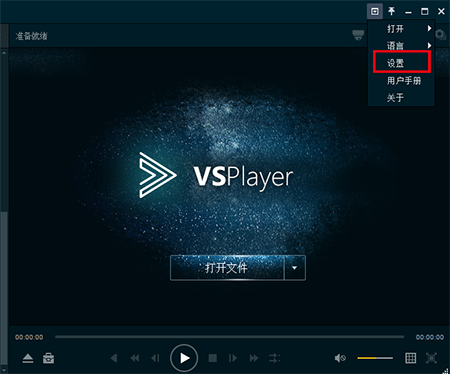
先说下载渠道。Vis Player 在各个平台的版本更新节奏不太一样,Windows 版建议直接去官网拿最新安装包,别图省事在那些下载站随便点,捆绑软件真挺烦的。安装过程没什么好说的,一路下一步就行,但装完第一次打开记得做两件事:一是进设置里把硬件加速打开,不打开的话播 4K 片源 CPU 直接跑满,风扇呼呼响;二是检查一下默认关联格式,Vis Player 支持的格式挺全的,MKV、MP4、AVI、MOV 这些常见的不在话下,连 RMVB 和 TS 这种老格式也能直接拖进去播。
另外有个小细节,Vis Player 第一次启动会问你要不要导入其他播放器的配置,如果你之前用 PotPlayer 或者 VLC,可以选导入,省得重新调。我自己是没导入,习惯从头设置一遍,这样每个选项在哪心里有数。
日常用得最多的就是拖文件进去直接播。Vis Player 的拖拽响应很快,大文件也不卡。播放过程中右键菜单里能调的参数不少,我说几个真正实用的。
字幕这块,Vis Player 支持外挂字幕和内嵌字幕切换。外挂的话把 .srt 或 .ass 文件和视频放同一个文件夹,文件名保持一致,播放时它会自动加载。如果没自动加载,右键→字幕→加载字幕,手动选一下就行。字幕大小、颜色、延迟都能调,看生肉的时候调个延迟挺方便的。字幕同步这个功能藏得稍微深一点,在字幕设置的高级选项里,但用熟了之后很顺手。
音轨切换也是同理,多音轨的片子右键→音频→音轨选择,想听国语还是原声自己挑。Vis Player 还支持音频输出设备切换,如果你插了外置声卡或者耳机,不用去系统设置里改,播放器里直接切就行,这个细节做得不错。
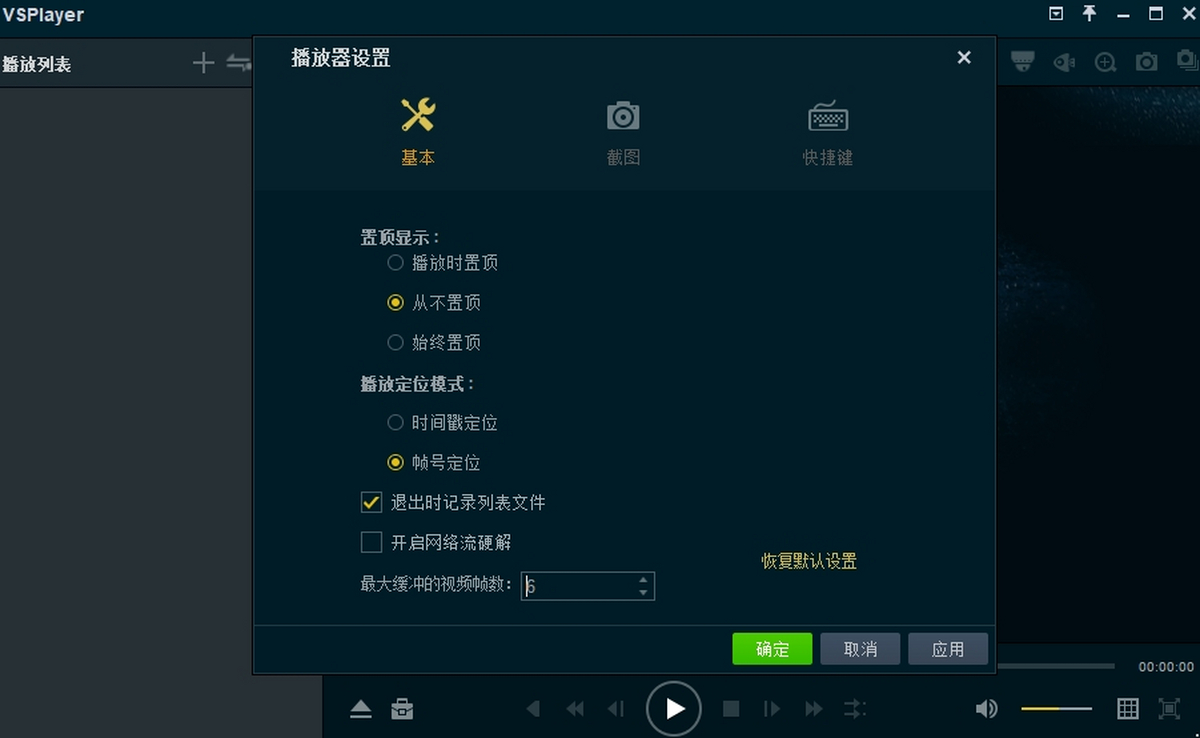
用了一段时间之后,我发现 Vis Player 有几个进阶功能挺值得折腾的。一个是画面调节,在视频设置里能调亮度、对比度、饱和度,甚至还有锐化选项。有些老片子画质一般,稍微拉一点锐化和对比度,观感能好不少。另一个是快捷键自定义,默认的快捷键方案已经挺全了,空格暂停、方向键快进快退、上下键调音量,但如果你习惯用其他播放器的键位,可以自己改一套。
常见问题也说几个。有人反映 Vis Player 播某些 HEVC 编码的片子会绿屏或者只有声音没画面,这种情况一般是解码器没调好,进设置→解码器,把 HEVC 硬解改成软解试试,或者反过来。还有人说播放列表乱码,那是字幕编码的问题,把字幕文件用记事本打开另存为 UTF-8 编码就行。另外 Vis Player 的截图功能挺好用,快捷键默认是 Ctrl+S,截出来的图无损保存,做视频封面的可以直接拿。
最后提一嘴移动端。Vis Player 也有手机版,安卓和 iOS 都有,界面比 PC 端更简洁,手势操作支持得不错,左边上下滑调亮度,右边上下滑调音量,横滑快进快退。局域网播放 NAS 里的片子也没问题,输入 IP 地址就能连。整体来说 Vis Player 算是个被低估的播放器,功能不比其他主流软件差,就是宣传少,很多人不知道。你要是刚上手,按上面说的设置一遍,基本就能舒舒服服用下去了。
Copyright 2002-2026 hncj.com 【火鸟手游网】 备案号:鄂ICP备2022003364号-1 鄂公网安备42011102004682号
声明:所有软件和文章来自互联网 如有异议 请与本站联系 本站为非赢利性网站 不接受任何赞助和广告



 霓虹车手游戏(Neon Riders)赛车竞速
 房东模拟器2恋爱模拟模拟经营
 2D炫酷摩托车游戏赛车竞速
 荒野无限狂飙游戏赛车竞速
 规则怪谈游戏冒险解密
 登山赛车越野赛车竞速
 我的使命九游版本飞行射击
 泥浆车越野狂飙游戏(Mud Truck 4x4 Offroad Game)赛车竞速
 突击冲锋队冒险解密
 明珠三国手机版角色扮演
 倾世西游九游版卡牌回合
 新新魔塔下载安卓版冒险解密
 天天跳绳app下载安装免费健康运动
 深圳航空app下载安装旅游出行
 小鹿医生版app健康运动
 酷狗音乐app官方最新版本影音播放
 bilibili哔哩哔哩2026最新版影音播放
 yzl工具箱下载最新版本游戏辅助
 新浪微博app官方下载安装免费最新版通讯社交
 不背单词app考试学习
 简篇app下载办公商务
 京东养车app下载安装最新版旅游出行
 粉笔app手机客户端考试学习
 微信hd版安卓平板通讯社交